“Thunderbird” adalah aplikasi email gratis dan opensource yang dikembangkan oleh Mozilla Foundation. Aplikasi ini dirancang untuk menjadi alternatif yang aman untuk aplikasi email client lainnya seperti Microsoft Outlook. Thunderbird menawarkan fitur-fitur seperti manajemen surel, filter pesan, dukungan untuk addon dan tema yang dapat dikustomisasi, serta enkripsi pesan untuk privasi. Meskipun antarmuka penggunaannya mungkin terasa agak kaku bagi beberapa pengguna, Thunderbird secara keseluruhan merupakan pilihan yang tepat dan mudah dan juga gratis sebagai aplikasi email client
Download Thunderbird Dan Setup Akun Email
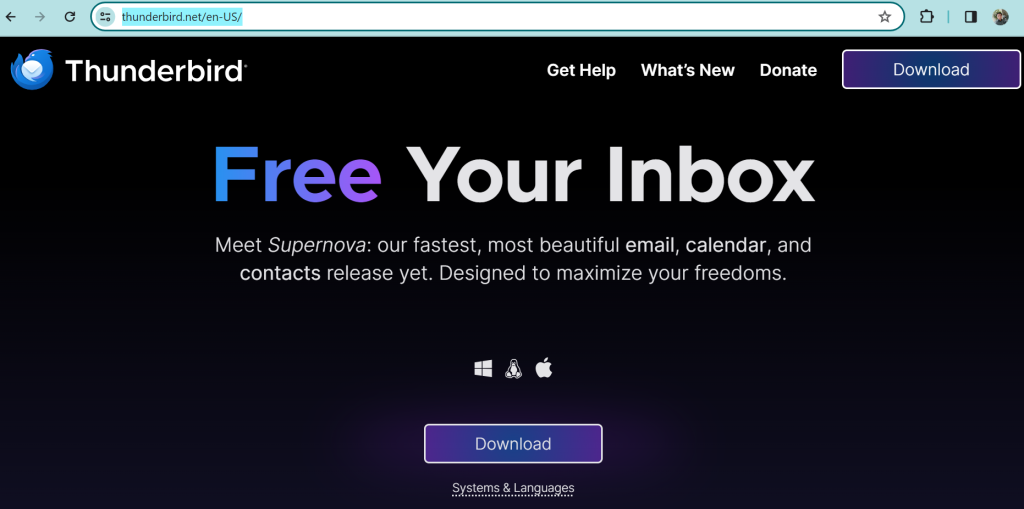
Cara download thunderbird bisa langsung di web resminya, atau klik link disini.
Klik tombol download dan kemudian install sampai selesai.
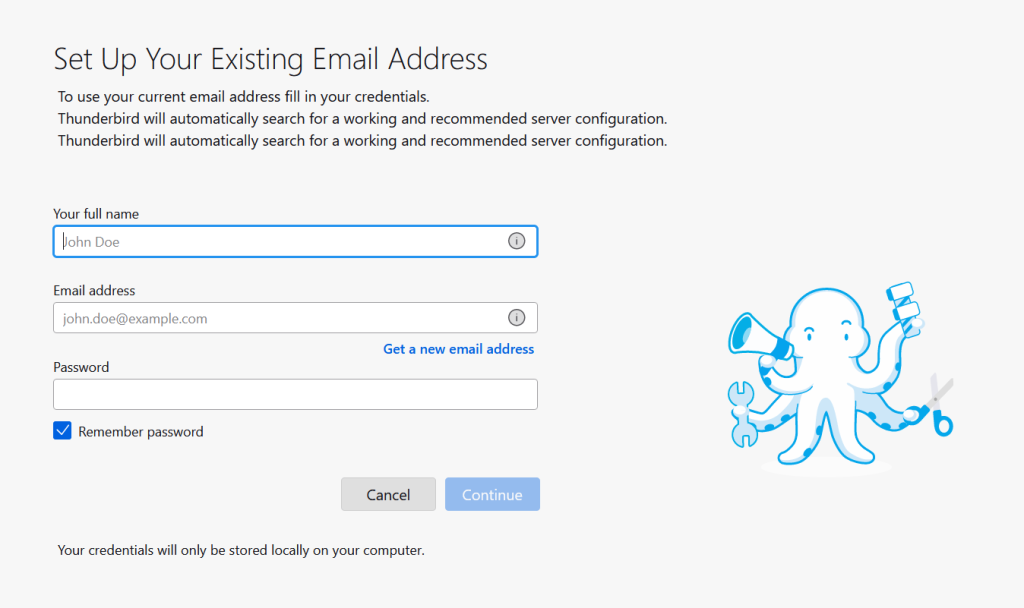
Kemudian lakukan seting email, Masukan email dan password anda lalu tunggu hingga selesai. Apabila anda mengalami masalah pada saat login, biasanya dikarenakan security double yang ada pada setingan akun google anda. Atau anda bisa cek disini. Setelah selesai tampilannya kurang lebih seperti ini:
Bagaimana Cara Restore Email yang sudah kita backup dari Google Takeout
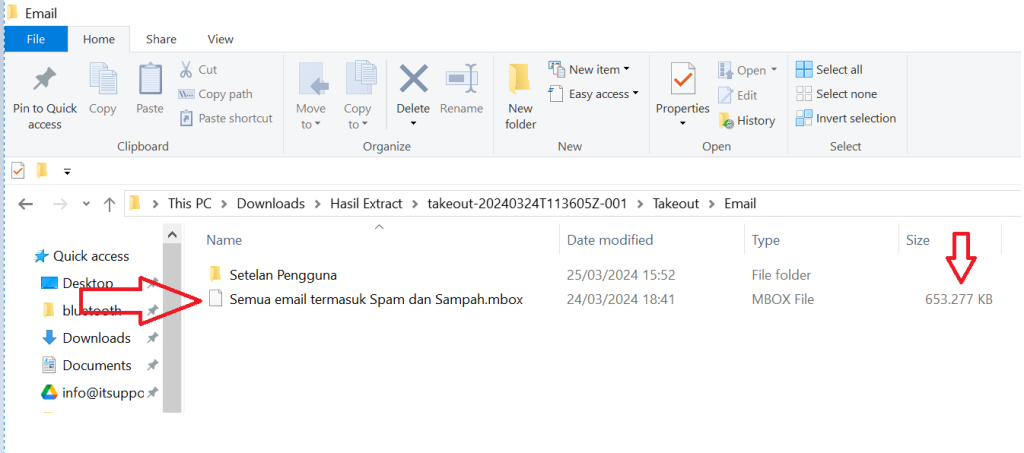
Disini saya sudah menyiapkan file hasil export dari google takeout
Langkah selanjutnya, kita kembali ke aplikasi thunderbird. Untuk melakukan restore data kita membutuhkan module atau addons baru di thunderbird, karena pada saat kita install pertama, thunderbird tidak bisa langsung import file kita.
Cara Install Addons Di Thunderbird
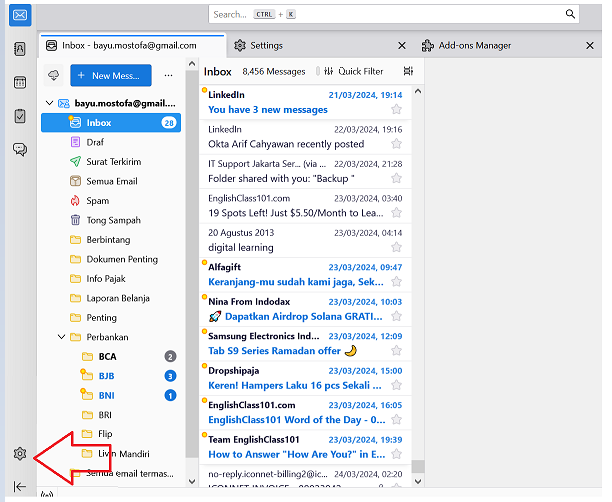
Lansung saja, kita masuk ke Setting atau icon gir
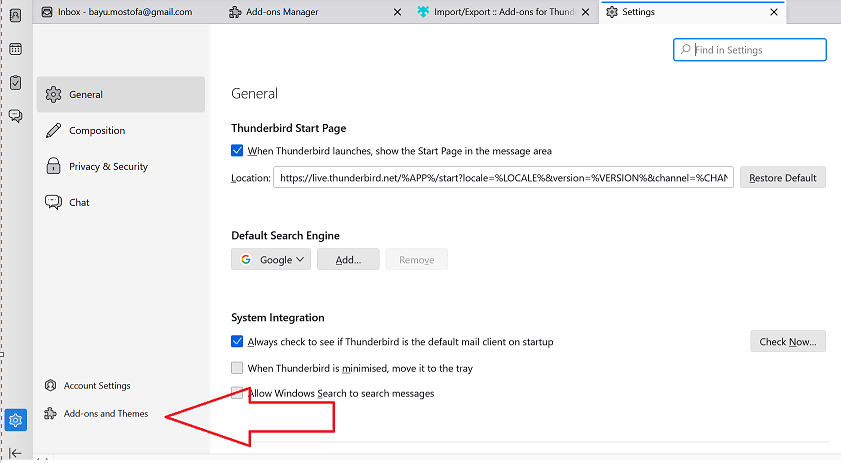
lalu akan muncul tab menu Setting, klik Addons and Themes
Lalu pilih Get extentions and themes on addons.thenderbird.net
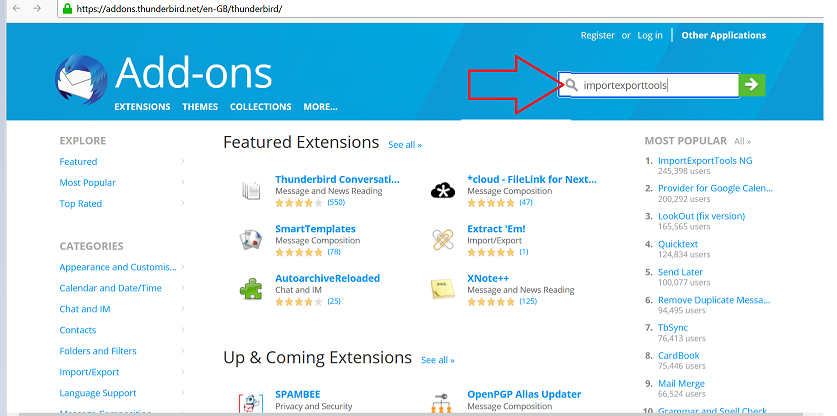
Pada menu addons ketik importexporttools lalu tekan enter
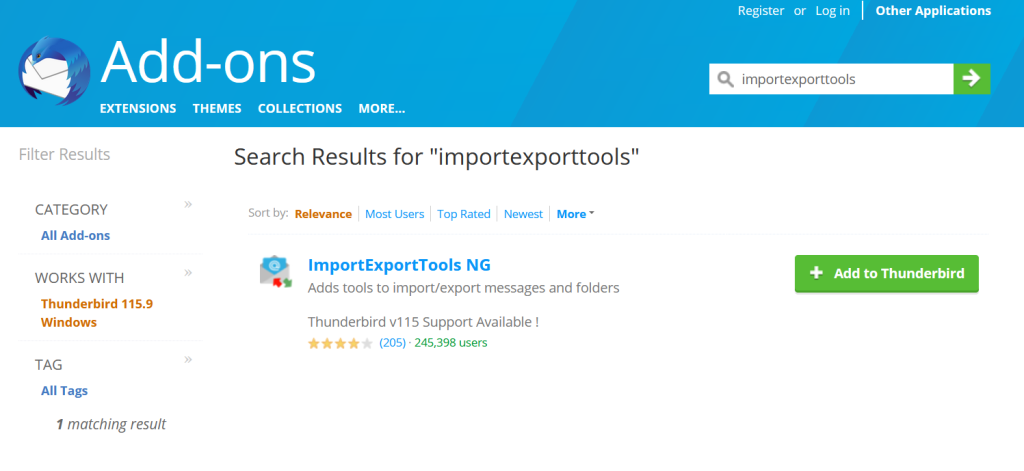
Lalu pilih importexporttools NG, klik tombol add to thunderbird
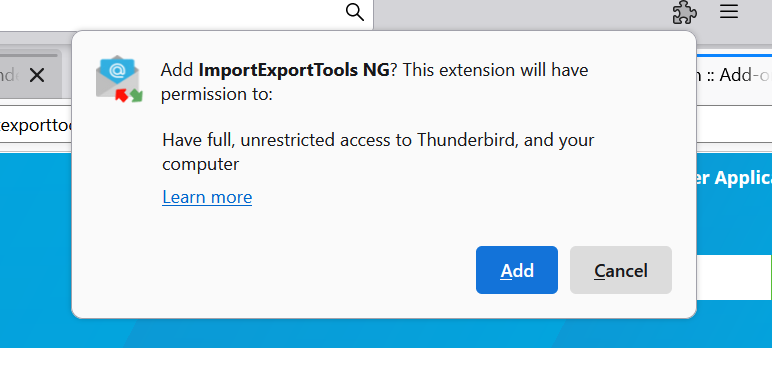
Akan muncul popup seperti ini, klik add
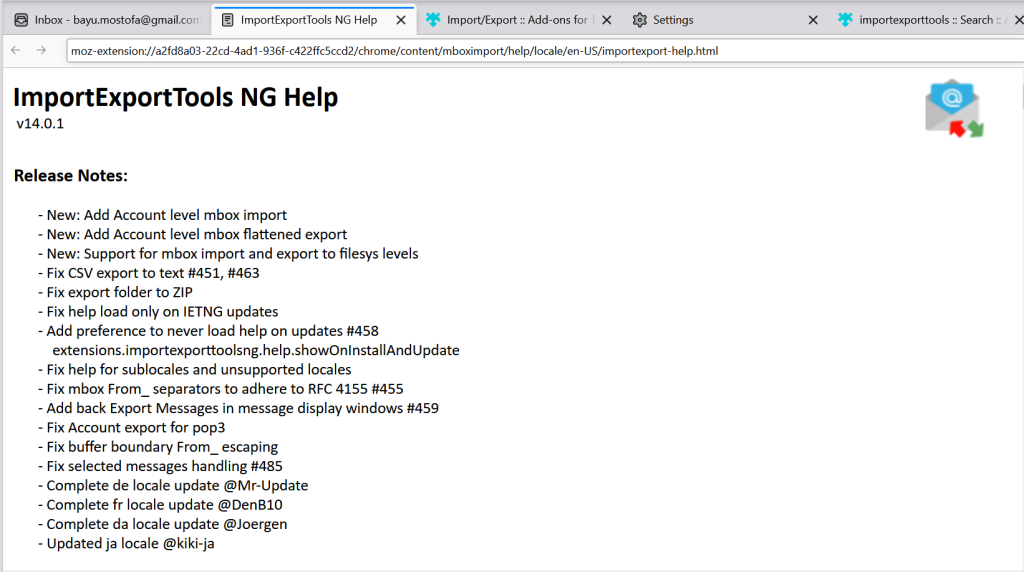
Akan muncul tampilan Catatan Release nya seperti ini berarti sudah selesai menambahkan Addons, lalu restart tunderbird
Cara Import File Backup Google Takeout di Thunderbird
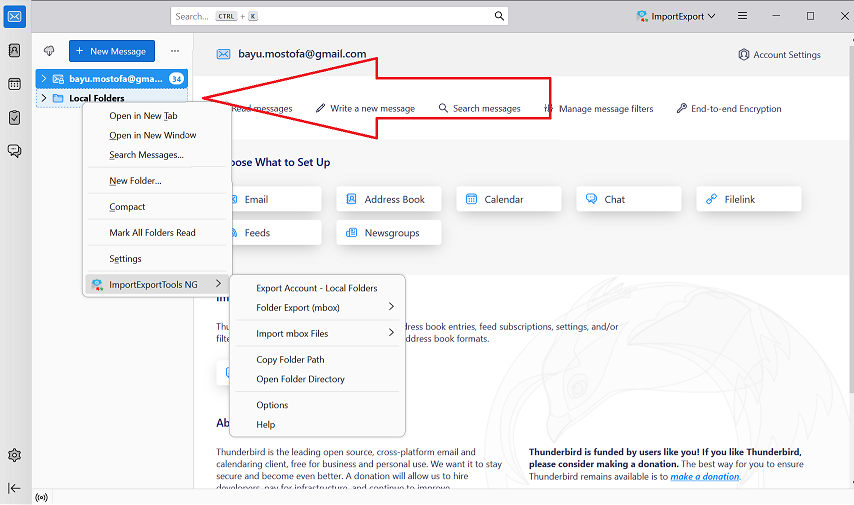
Langsung saja buka thunderbird lalu klik kanan pada Lokal Folder, Sorot kursor pilih ImportExport Ng, Lanjut sorot mouse ke bagian Import mbox Files, Pilih Optional Mbox Files.
Disini saya pilih individual mbox files, tp anda bebas pilih sesuai kebutuhan anda
Lalu kita akan diarahkan ke folder dimana tempat file mbox yang akan kita import. Pastikan destinasi file nya tidak salah ya
Dan Boom, Kita akan melihat folder baru sesuai dengan yang kita import
Langkah terakhir kita pindahakan Folder Tersebut ke Folder Inbox Akun Gmail kita. Caraya dengan Klik lalu drag dan drop di folder inbox gmail. Anda juga bisa mengganti nama foldernya dengan klik kanan di folder lalu rename
Memindahkan Folder Email Lama ke Inbox Gmail
Dengan memindahkan Folder email lama kita ke inbox gmail, otomatis pekerjaan kita sudah selesai. Cara memindahanya sangat mudah, yaitu dengan cara klik folder email lama lalu drag dan sorot ke folder inbox gmail lalu drop atau lepaskan dan kalau sudah berhasil tampilannya akan seperti berikut :
Tunggu hingga proses selesai, akhirnya selesai proses migrasi data dari email lama ke email baru gmail. Untuk kalender, atau data-data yang lain caranya kurang lebih sama. Semoga bermanfaat
Hai, semoga anda sehat selalu ya sobat it, kali ini saya akan melanjutkan Cara Migrasi Data Google, Ke Akun Google Lainya. Gmail, Drive, Kalender, dll.
Pada kesempatan lalu saya sudah menjelaskan langkah demi langkah cara backup atau export data google hingga selesai. Dan kali ini saya akan melanjutkannya.
Setelah beberapa waktu, kita akan mendapatkan email dari google yang isinya adalah link download file yang telah kita backup.
lalu silahkan download semua file anda ke komputer lokal.
Setelah selesai download, disini anda sudah berhasil membackup semua data google anda.
Lihat hasil download lalu extrak menggunakan winrar
Extract file menggunakan Aplikasi Winrar
Hasil extrak
Dalam hasil extrak silahkan pilih dokumen yang ingin anda restore, Disini saya akan melakukan restore data email, Untuk Data yang lain hanya berbeda extensi filenya, namun pada konsepnya sama.
Yuk Lihat Folder Email
Pada folder email terdapat setelan pengguna dan juga file backup email yang kita butuhkan untuk proses restore ke email lain yang baru. Untuk memudahkan file tersebut saya buatkan folder baru di Data D di komputer saya.
Langkah selanjutnya yaitu memindahkan ke akun google lain, atau disini saya menyebutnya Proses Upload.
Pada proses upload kita membutuhkan aplikasi pihak ketiga dan disini saya menggunakan aplikasi Shoviv imap backup and restore data. Anda bisa mendownloadnya di website resminya di link berikut : Link
Pada website tersebut, scroll ke bawah lalu klik download link
Pilih free download. Setelah selesai download lalu install Aplikasi tersebut.
Klik Next, Pilih Agreement lalu klik Next
Lanjut Next sampai disini anda pilih destinasi folder penginstalan. lalu Klik Next lagi
Klik Install
Tunggu sampai proses install selesai lalu klik Finish
Sekarang Buka Aplikasi yang sudah anda install
Pilih Restore/Export
Pada menu import source type silahkan pilih import MBOX files (sesuai dengan extensi file), Karena saya pada tutorial ini menggunakan email, extensinya .mbox.
Pada tampilan selanjutnya Isikan Job Name dan Buat Destinasi folder Seperti berikut :
Kurang lebih hasilnya seperti berikut :
klik Next untuk melanjutkan
P
ada Isian Server ketik imap.gmail.com, lalu Klik Map Source, masukan email dan password tujuan, lalu validasi otomatis
Atau kami juga memberikan jasa migrasi data email, Anda bisa menggunakan jasa kami dengan menghubungi no whatsapp kami.
Apabila username dan password yang anda masukan berhasil, maka tampilanya akan seperti ini:
Lanjut klik Next
Kemudian ada setingan opsional tanggal dan folder, klik Next
Pada setingan diatas saya pilih jumlah yang paling besar dari opsi yang ditawarkan aplikasi. Lalu klik Next
Setelah itu klik play button untuk melakukan progres upload
Status running, dan tunggu hingga selesai
Demikian Cara Migrasi Data Google, Ke Akun Google Lainya. Gmail, Drive, Kalender, sampai saat ini belum ada aplikasi yang bagus untuk proses migrasi kecuali menggunakan versi yang berbayar. Untuk yang versi gratisan bisa juga menggunakan aplikasi Thunderbird, Download Disini.
Halo sobat it, Kali ini saya akan memberikan tutorial tentang cara migrasi data google dari satu akun ke akun lainnya. Cara ini berhasil 100% pada saat artikel ini saya buat.
Pertama, Login ke akun google anda, lalu klik menu hamburger di pojok kanan, pilih Akun.
Kedua, Setelah muncul halaman berikut, pilih menu Data dan Privasi
Kemudian scroll kebawah sampai menemukan menu Download or Delete Your Data, Lalku klik Download your data, Make a copy of your data to back it up
Lalu pada halaman berikutnya anda akan diwajibkan memilih data apa saja yang akan di backup. Ceklis data anda yang akan dibackup, lalu setelah semua data sudah anda ceklis sampai ke halaman paling bawah, lanjut klik Next Step
Lanjut kebawah, pastikan tidak anda data anda yang terlewatkan
Setelah anda klik Next Step, Pilih jenis file dan tujuan penyimpanan yang anda inginkan
Pilih juga jenis dan ukuran file yang anda inginkan, disini saya coba pilih yang 10gb
Setelah selesai semua, anda lanjut klik tombol Export
Proses selesai, anda akan mendapatkan informasi tentang progress export / backup data sesuai dengan pilihan anda. Disini saya memilih untuk dikirim ke email.
Proses sedang dipersiapkan oleh pihak google, kita hanya perlu menunggu google menginformasikan proses selesai di email kita.
Siapa sih yang tidak suka game? Dengan bermain game kita bisa menghilangkan rasa penat kita, menambah semangat dan juga ada yang bisa mendapatkan uang dari game. Kali ini game pc bisa anda dapatkan secara gratis dari beberapa website terbaik 2024.
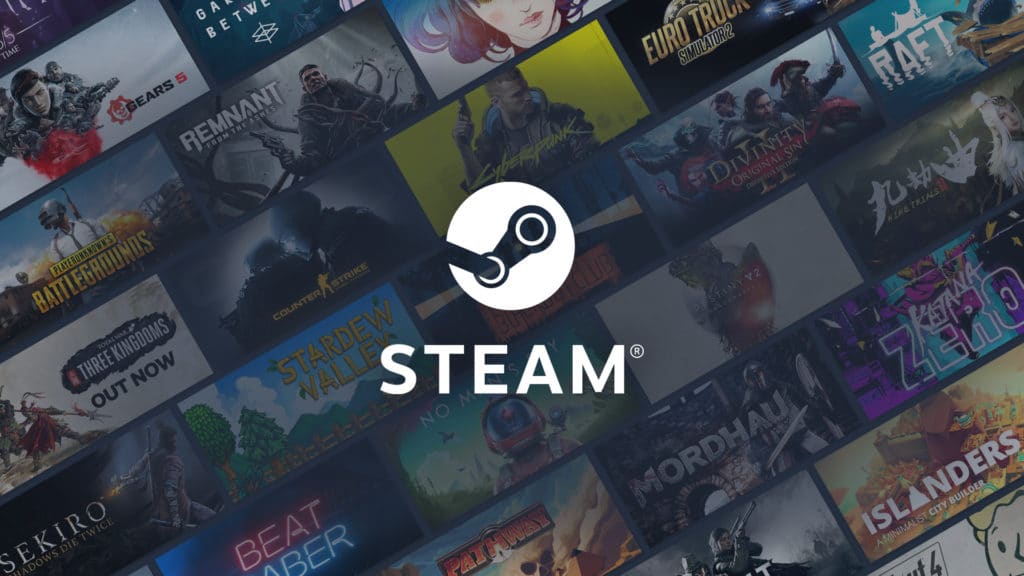
Steam adalah salah satu cara paling populer untuk mengunduh game di PC Anda. Ini dikembangkan oleh Valve Corporation dan telah beroperasi selama hampir dua dekade.
Steam menampilkan salah satu perpustakaan game terbesar di dunia dengan setiap genre yang dapat Anda pikirkan.
Steam juga dapat digunakan dalam lebih dari 28 bahasa yang menjadikannya salah satu situs web yang paling mudah diakses untuk mengunduh game.
Salah satu fitur yang membuat Steam hebat adalah Video Streaming yang memungkinkan pengguna melakukan streaming game dalam bentuk tutorial, film, episode, dll.
Steam juga tersedia di Windows, Mac, dan Linux yang berarti Anda dapat mengunduh game apa pun platform yang Anda gunakan.
Anda dapat dengan mudah menemukan game Free To Play di bawah kategori genre.
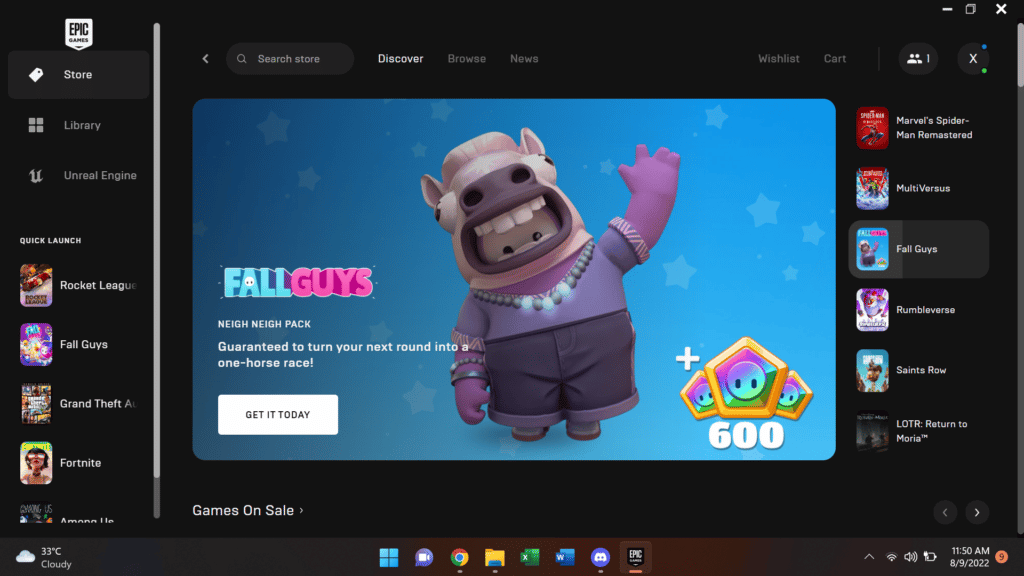
Epic Games, setelah Steam, adalah salah satu situs web/aplikasi terpopuler untuk Mengunduh Game PC .
Game Epic memungkinkan Anda mengunduh game gratis seperti Fortnite, Rocket League, Fall Guys, dll., dan game berbayar seperti GTA V, SpiderMan: Remastered, dan masih banyak lagi.
Aplikasi ini juga memberikan satu game berbayar gratis setiap minggunya, yang sangat bagus jika Anda tidak ingin mengeluarkan uang untuk membeli game.
Epic Games menawarkan dukungan untuk Mac dan Windows namun perlu diingat bahwa beberapa game tidak dirancang untuk Mac dan tidak akan berjalan dengan baik.
Epic juga menawarkan diskon untuk game-game populer hampir setiap hari dan merupakan tempat yang bagus untuk menghemat uang.
Epic Games juga memungkinkan Anda menambahkan teman untuk bermain bersama di game seperti Rocket League, Fortnite, dan lainnya. Epic juga memiliki perpustakaan game besar yang memungkinkan Anda memainkan game favorit Anda.
Secara keseluruhan, Epic Games adalah salah satu situs web terbaik untuk mengunduh Game PC.
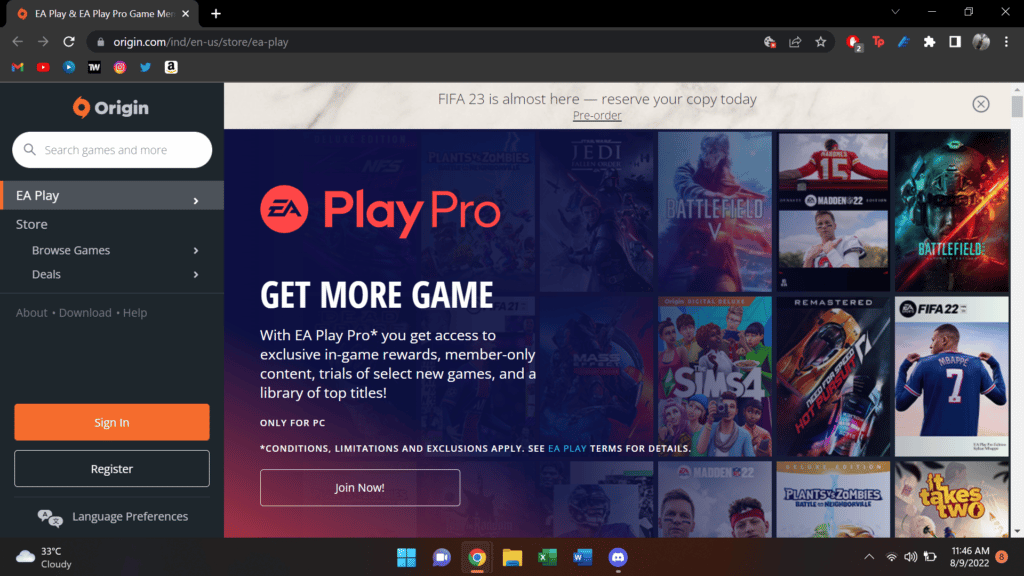
Origin adalah salah satu cara paling populer untuk mengunduh game di PC Anda.
Dimiliki dan dioperasikan oleh EA, salah satu perusahaan game terbesar di dunia, yang telah membuat game seperti FIFA, Madden, dan banyak lagi.
Meskipun Origin tidak memiliki perpustakaan game terbesar, ini adalah aplikasi yang andal dan penuh fitur.
Beberapa fitur populernya termasuk streaming kedutan bawaan, manajemen profil, media sosial dan integrasi akun, kemampuan untuk berbagi perpustakaan game Anda dengan teman-teman, dan banyak lagi.
Origin tidak dikenal memberikan permainan gratis atau memberikan diskon, namun terkadang ada beberapa penjualan di mana Anda bisa mendapatkan penawaran bagus.
Karena popularitas dan fiturnya, Origin adalah salah satu situs web terbaik untuk mengunduh game PC.
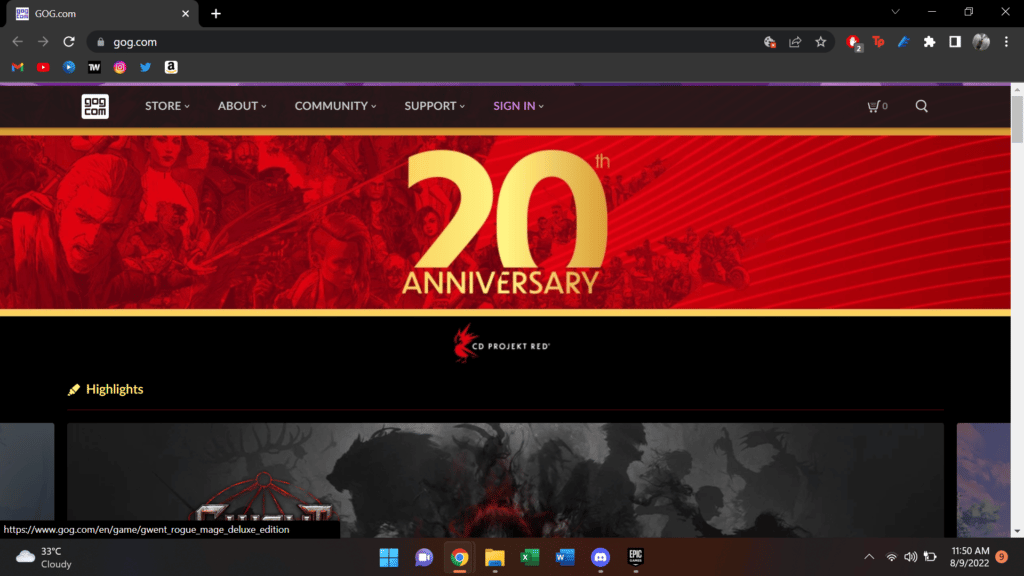
GOG, sebelumnya dikenal sebagai Good Old Games, dimiliki dan dioperasikan oleh GOG Limited. GOG adalah salah satu situs web terbaik untuk membeli game online.
Terlebih lagi, GOG juga memberi Anda kemampuan untuk membeli film. GOG tidak memerlukan klien khusus untuk menjalankan game, Anda dapat menginstal game favorit Anda hanya dengan satu klik tanpa perlu menginstal software tambahan.
Salah satu fitur terbaik GOG adalah kemampuan untuk mengembalikan pembaruan game jika Anda tidak menyukai versi baru.
Anda juga dapat mengaturnya agar game diperbarui secara otomatis, artinya Anda tidak perlu khawatir mengingat untuk memperbarui game Anda. GOG pada dasarnya juga menjalankan penawaran game 24/7 dan merupakan tempat yang baik untuk mendapatkan keuntungan.
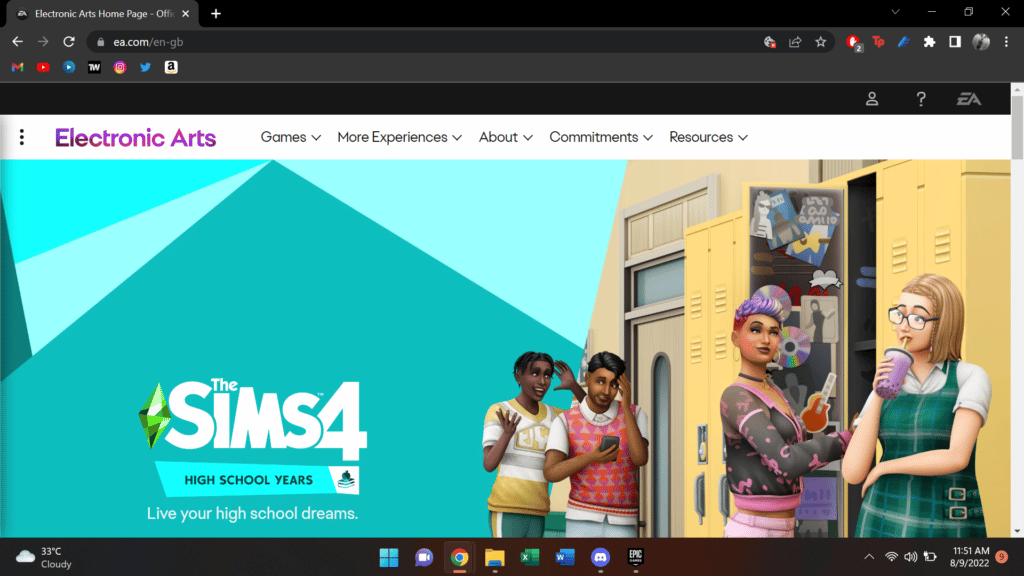
Seperti namanya, ini adalah situs web lain yang dimiliki dan dioperasikan oleh EA tempat Anda dapat membeli dan mengunduh game langsung dari situs web tersebut.
EA.com hadir dengan permainan dari berbagai genre seperti aksi, arcade, permainan anak-anak, puzzle, simulasi, permainan lagu, balap, olahraga, dll.
Beberapa fitur yang dimiliki EA.com adalah: Forum komunitas, kemampuan mengunduh game dari Origin, game populer seperti FIFA, Madden, dan banyak lagi.
Meskipun demikian, seperti Origin, EA.com tidak memiliki banyak pilihan permainan untuk dipilih, juga tidak sering mengadakan penawaran.
Anda mungkin mendapatkan penawaran untuk game lama seperti FIFA 22 tetapi tidak untuk game baru. Secara keseluruhan, EA.com adalah situs yang bagus dan merupakan salah satu situs web terbaik untuk mengunduh game PC.
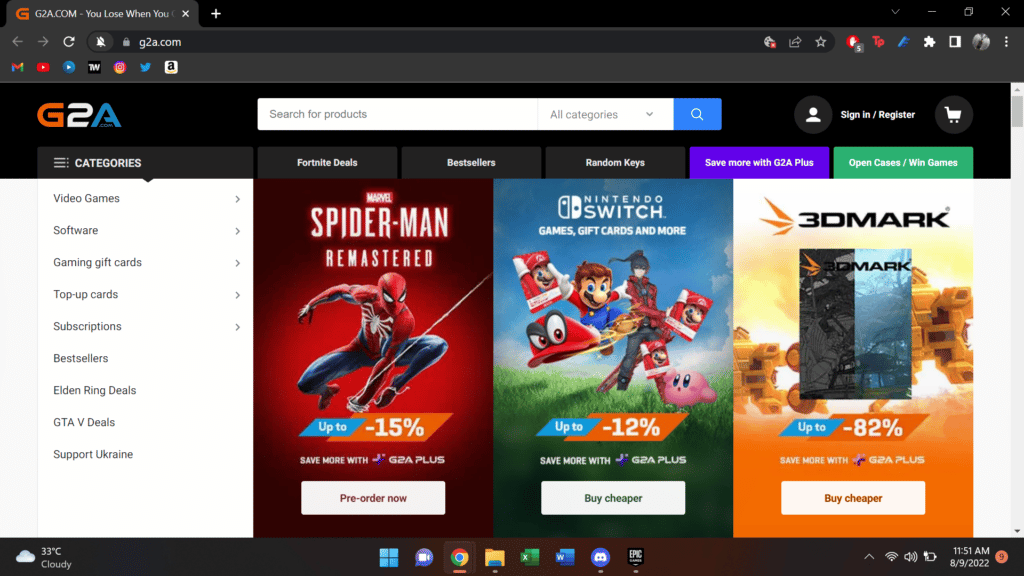
G2A adalah salah satu pasar digital dengan pertumbuhan tercepat, bertindak sebagai perantara antara pembeli dan penjual.
G2A memiliki lebih dari 12 juta pelanggan dan lebih dari 2 juta penjual yang menjadikannya tempat terbaik untuk menemukan game yang Anda inginkan. G2A menyediakan segala macam platform untuk pelanggannya seperti Xbox, Steam, PSN, Origin, Apple, Gameforge, Battlenet, Uplay, GOG, dll.
G2A dapat diakses dalam lebih dari 20 bahasa sehingga sangat mudah diakses. G2A berisi genre seperti aksi, arcade, permainan untuk anak-anak, teka-teki, simulasi, permainan lagu, balap, olahraga, dll.
G2A juga dapat digunakan untuk membeli kartu hadiah untuk berbagai platform. Namun, perlu diingat bahwa Anda mungkin terkena penipuan di G2A dari penjual yang tidak jelas.
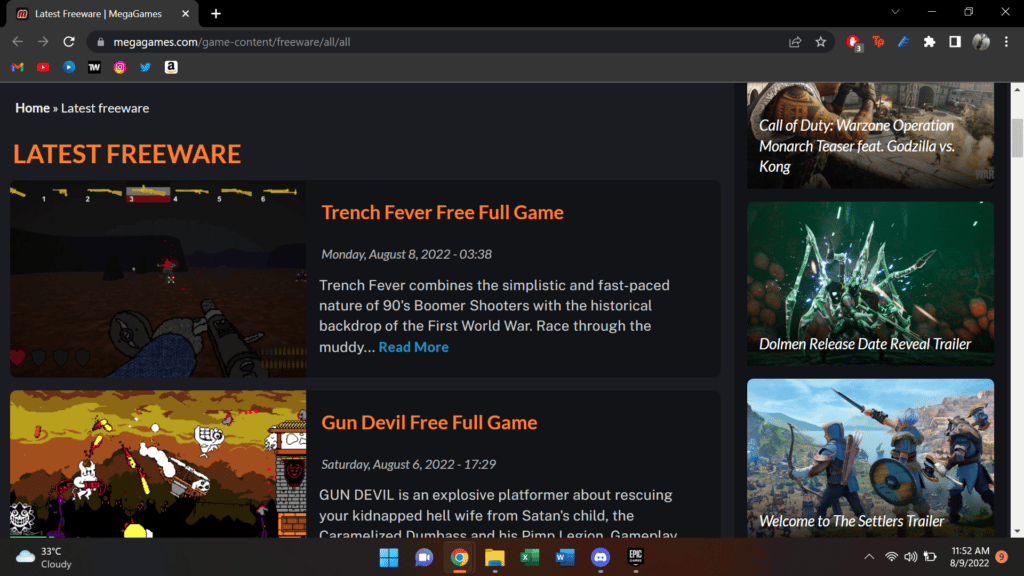
Mega Game adalah situs web yang sangat populer tidak hanya untuk mengunduh game PC tetapi juga mengunduh game PS4 di PC Anda jika Anda mau.
Situs web ini dapat digunakan di Mac dan Windows dan merupakan cara terbaik untuk mengunduh game dengan mudah. Meskipun perpustakaan permainannya mungkin tidak besar, variasinya cukup banyak sehingga Anda akan menemukan genre yang Anda sukai.
Mega Games juga memungkinkan Anda melihat kode cheat untuk game yang Anda unduh.
Salah satu kelemahan Mega Games adalah situs web tersebut terkadang memiliki bug dan game Anda berhenti diunduh setelah beberapa waktu. Meskipun demikian, Mega adalah salah satu situs web terbaik untuk mengunduh game PC.
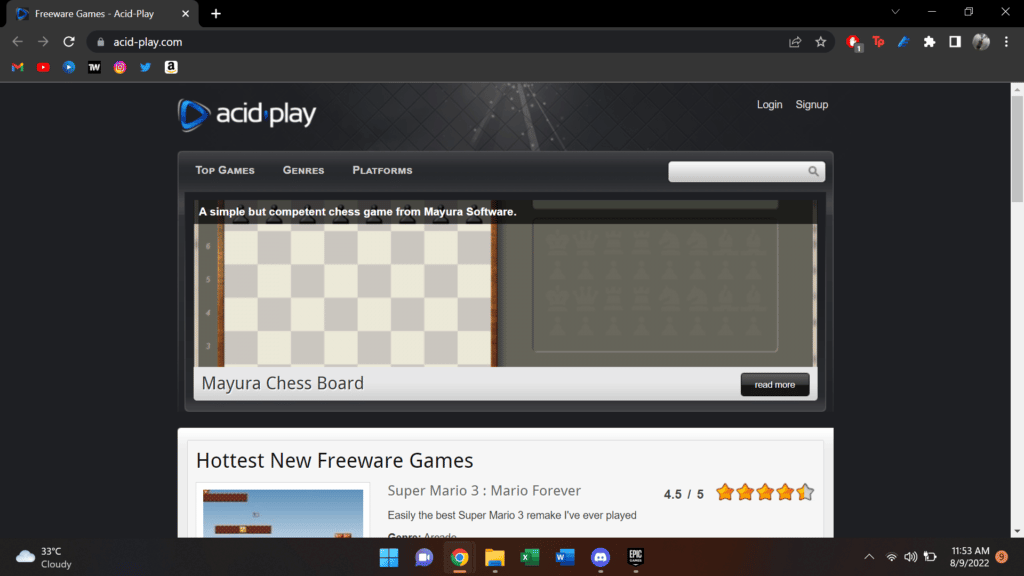
8. Acid Play
Acid Play adalah situs pengunduhan game populer dengan perpustakaan besar yang mencakup genre seperti aksi, arcade, permainan papan, RPG, permainan kartu, teka-teki, permainan mengemudi, simulasi, dll.
Terlebih lagi, sebagian besar game di Acid Play gratis untuk diunduh dan dimainkan.
Situs ini menyimpan peringkat permainan yang tersedia sehingga Anda dapat melihat apakah suatu permainan bagus sebelum mengunduhnya.
Salah satu kelemahan utama Acid Play adalah tidak lagi diperbarui, sehingga tidak ada game baru yang diperkenalkan. Meskipun demikian, Acid Play adalah salah satu situs web terbaik untuk mengunduh game PC.
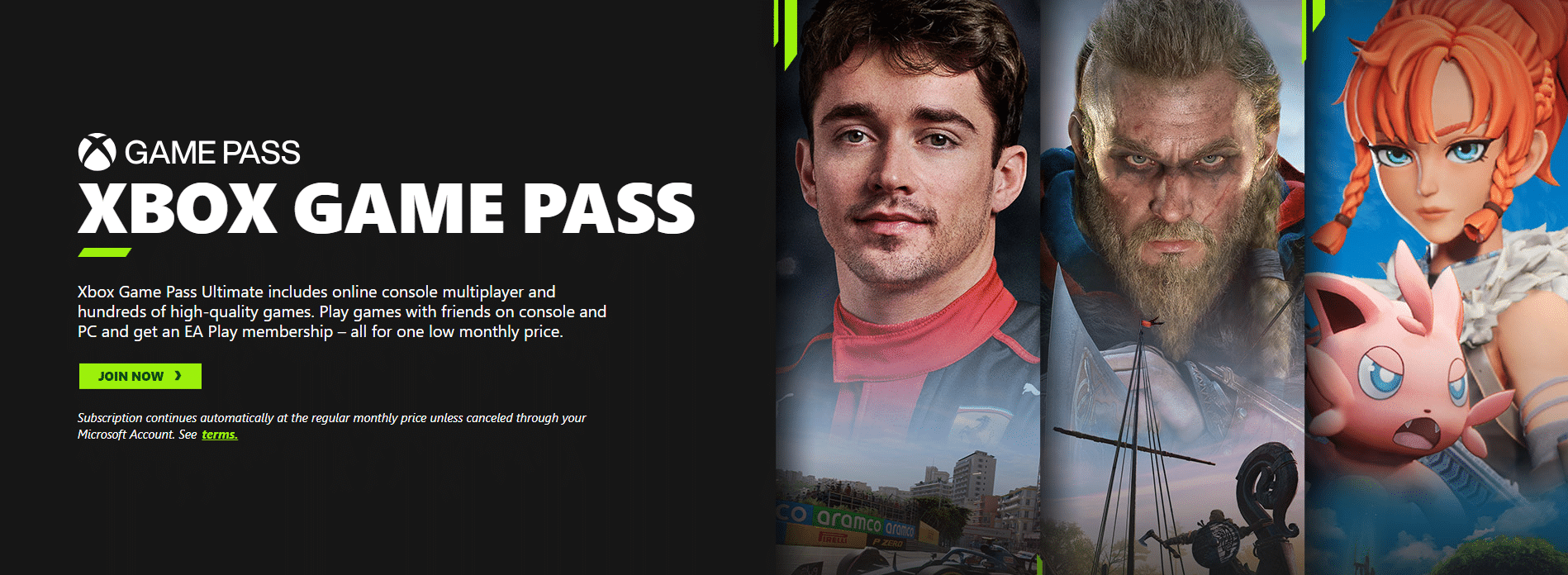
Website terbaik selanjutnya untuk download game PC gratis adalah website resmi Xbox milik Microsoft. Anda dapat membeli judul modern dan klasik di situs Xbox.
Selain itu, Anda dapat mengunduh ratusan game secara gratis jika Anda berlangganan Xbox game pass. Meskipun memiliki awal yang sulit, Aplikasi Xbox Untuk PC saat ini cukup dapat diandalkan.
Terakhir, aplikasi Xbox menawarkan kecepatan unduh tercepat. Selain mengunduh game, Anda juga dapat menggunakan aplikasi Xbox untuk cloud gaming di laptop berkecepatan rendah.
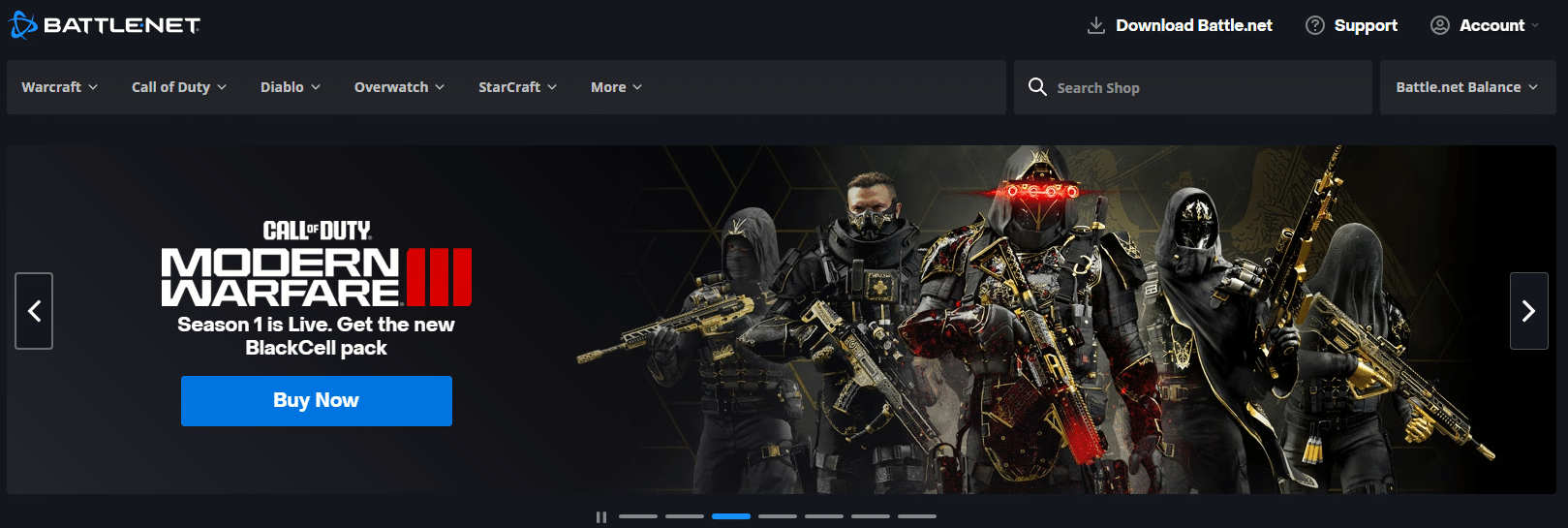
Terakhir dalam daftar situs aman untuk download game PC gratis adalah Battle.net. Dimiliki dan dioperasikan oleh Blizzard Entertainment. Seperti yang sudah Anda duga, hampir semua game Blizzard mainstream tersedia di Battle.net.
Fitur standar seperti pengunduhan cepat, kemampuan untuk terhubung dan bermain dengan teman, dan startup otomatis dengan Windows tersedia di Battle.net.
Terakhir, Anda juga dapat menikmati beberapa diskon eksklusif di Battle.net.
Situs Untuk Mengunduh FAQ Game PC Gratis
Situs Web Mana yang Terbaik Untuk Mengunduh Game PC Gratis?
Beberapa situs web terbaik untuk mendownload game PC gratis adalah Steam, Xbox, Battle.net, Epic Games, dan GOG. Di situs web ini, Anda dapat mengklaim 100-an game gratis dan bahkan membeli beberapa game berbayar.
Bagaimana Cara Mengunduh Game PC Gratis Pada Tahun 2024?
Untuk mendownload Game PC gratis Anda dapat mengandalkan website game gratis seperti Steam, EA.com, Battle.net, Epic Games, Mega Games, Acid Play, dan GOG.
Aplikasi Whatsapp sudah menjadi aplikasi wajib buat kita berkomunikasi di era modern, baik untuk keperluan personal maupun bisnis. Untuk anda yang ingin install aplikasi whatsapp di laptop anda baik itu yang windows 10 maupun windows 11 bisa download via microsoft store. Namun bagaimana apabila anda mengalami masalah saat download dan instalasi via microsoft store?
Ya, kali ini saya memberikan solusi bagaimana cara install aplikasi whatsapp di laptop anda tanpa melalui microsoft store.
Saat ini, internet telah menjadi salah satu media yang paling populer untuk mencari uang. Tidak hanya dapat digunakan untuk berbelanja atau mencari informasi, internet juga dapat menjadi sumber penghasilan yang tidak terbatas bagi siapa saja yang memiliki kemampuan dan ide yang cukup kreatif.
Terdapat banyak cara untuk mendapatkan uang di internet. Beberapa di antaranya adalah:
YouTube adalah sebuah situs web berbagi video yang memungkinkan pengguna mengunggah, menonton, dan berinteraksi dengan video-video yang diunggah oleh pengguna lain. Situs ini didirikan pada Februari 2005 dan sejak saat itu menjadi salah satu situs web paling populer di dunia. YouTube memungkinkan pengguna untuk mengakses video dari berbagai kategori, seperti musik, olahraga, game, dan banyak lagi. Selain itu, YouTube juga memungkinkan pengguna untuk membuat saluran mereka sendiri dan mengunggah video ke saluran tersebut.
Untuk tujuan tertentu seperti ingin menonton offline video youtube dengan kualitas yang lebih tinggi pengguna bisa melakukan download video di youtube. Untuk mendownload video dari YouTube, ada beberapa cara yang bisa kamu coba. Berikut adalah beberapa cara yang bisa kamu gunakan:
Menggunakan situs pengunduh video online: Saat ini banyak tersedia situs yang menjadi alat untuk bisa mengunduh video di YouTube yang paling banyak digunakan saat ini seperti savefrom, keepvid, tubeninja, savemedia dan masih banyak lagi situs yang bisa di gunakan untuk download video YouTube. Semua situs pengunduh video online memiliki cara kerja yang sama. Jadi berikut adalah salah satu contohnya.
Kami menggunakan keepvid.com. Kamu bisa menggunakan cara ini di PC atau Android.
Pertama silakan buka YouTube.com di browser kamu, baik melalui Android maupun PC. Kamu bebas menggunakan browser jenis apapun, bisa Mozilla Firefox, Chrome, Opera dan lain-lain.
Lanjutkan dengan mencari video YouTube yang ingin kamu download. Putar video, dan salin tautan video yang kamu putar.
Buka tab baru, ketik keepvid.com.
Setelah keepvid.com terbuka, lanjutkan dengan menempelkan tautan video yang kamu salin tadi.
Kemudian klik tombol panah dan biarkan keepvid.com memproses tautan video yang ingin kamu unduh. Akan muncul beberapa pilihan ukuran video yang bisa kamu download.
Klik kanan pilih Save As. Beri nama file, klik simpan.
Tanpa aplikasi: Cara download video YouTube tanpa aplikasi juga cukup mudah dan cepat. Kamu bisa mengunjungi situs web savefrom.net atau memasukkan savefrom.net ke dalam URL video YouTube yang ingin kamu unduh. Setelah masuk ke halaman savefrom.net, copy dan paste link video YouTube yang hendak didownload. Kemudian pilih format dan kualitas video yang ingin didownload.
Halo sobat it, kali ini saya akan berbagi info seputar penyebab laptop rusak dan juga cara mencegahnya. Laptop merupakan hal yang penting bagi kita karena semua pekerjaan kita hampir semuanya dilaptop. Bagi para pekerja yang 100 persen pekerjaannya mengandalkan laptop, maka saya akan berbagi tips untuk mencegah laptop supaya tidak cepat rusak.
Penyebab Laptop Rusak Hardware dan Software
Berbicara laptop tentu perangkat ini terdiri dari software dan juga hardware. Karena sistem tersebut perangkat ini bisa bekerja dengan normal. Software laptop diantaranya ada bios, operating system, dan aplikasi pendukung seperti aplikasi driver laptop dan juga aplikasi pembantu pekerjaan kita seperti ms office, pdf dan lain sebagainya. Salah satu dari software tersebut error atau mengalami masalah maka akan membuat setidaknya rasa tidak nyaman saat bekerja.
Penyebab kerusakan software di perangkat Laptop
Virus dan malware
Spek laptop yang tidak sesuai dengan operating system
Kapasitas ram tidak sesuai dengan pemakaian aplikasi
Download aplikasi gratis dari website yang tidak secure dari antivirus
Sering bertukar file menggunakan perangkat harddisk atau usb flashdisk
Kondisi harddisk yang sudah lama dan badsector namun dipaksakan masih dipakai
Aplikasi bajakan
Baik, secara umum dari analisa saya hal yang sering membuat error laptop dalam hal software adalah 7 hal diatas. Dimana untuk Bios jarang sekali ada masalah. Masalah bios biasanya karena battery cmos yang sudah habis berakibat tanggal di perangkat menjadi tidak uptodate. Sedangkan yang sering error adalah Operating system terutama windows Os. Windows Os sering sekali bluescreen dengan beberapa penyebab, Diantaranya poin no 2 sampai no 6. tentunya dengan kode error yang berbeda beda setiap jenis kerusakan.
Virus dan malware sudah pasti akan merusak laptop. Alasan mengapa ada virus di dunia ini? jawabannya supaya antivirus laku. Tentu saja. Maka dari itu bagi yang awam masalah software terutama virus dan malware saya sarankan anda untuk menggunakan antivirus terbaik. jelas yang terbaik adalah yang pro version alias berbayar.
Spek laptop yang tidak sesuai dengan operating system. Bila anda menggunakan laptop dengan spek rendah namun anda tetap menggunakan operating windows yang berat. contoh intel celeron 1,2 Ghz dan ram 4gb dengan harddisk biasa alias bukan ssd. lalu anda menggunakan Operating windows versi lama yang notabene windows selalu update. Otomatis laptop anda akan sangat lambat dipakainya. Processor akan cepat panas, ram dan harddisk juga terpaksa bekerja keras untuk hal ini. Sudah dapat dipastikan laptop tersebut akan cepat rusak. Solusinya sebelum beli konsultasilah kepada yang tahu atau anda bisa melihat review dari website dan youtube.
Kapasitas Ram tidak sesuai dengan pemakaian aplikasi, Anda bisa cek sendiri perangkat anda pada saat anda bekerja. Anda bisa buka aplikasi task manager. Dengan melihat persentase penggunaan ram disitu anda bisa membaca sendiri apabila pada saat anda bekerja normal namun persentasi penggunaan ram anda sudah tinggi saran saya anda segera melakukan upgrade ram anda. karena kalau tidak maka yang akan terjadi laptop anda akan sering lemot ngelag bahkan bisa bluescreen. Begitu juga processor dan harddisk berlaku hal yang sama.
Sering bertukar data menggunakan metode manual yaitu harddisk atau flashdisk bisa menimbulkan resiko kena virus juga. Hal ini sering saya temui di kantor klien-klien saya. Mereka tidak sadar saat satu komputer sudah terkena virus baik itu trojan ataupun malware dari internet terkadang hal ini bisa membuat masalah besar. Dulu virus itu hanya berupa shortcut yang makin lama makin banyak sehingga membuat kapasitas harddisk kita penuh tanpa kita sadari. Namun sekarang virus sudah masuk ke ranah encripsi data sehingga merubah file kita menjadi tidak bisa terpakai baik menggunakan aplikasi apapun. Ya itulah ransomeware wannacry, Virus dengan jenis enkripsi file dan menyebar dalam hitungan menit file kita bisa ludes tanpa bisa direcovery. Solusi dari masalah ini adalah gunakan antivirus yang handal.
Masalah selanjutnya adalah penggunaan aplikasi bajakan lebih cepat merusak laptop. benarkah? Saya tidak yakin tapi banyak laptop rusak karena saya cek sendiri pasti aplikasi nya bajakan. Mulai dari dia mendapatkan file installernya dari website berbahaya yang tidak bertanggung jawab yang menyediakan crack. Apalagi sekarang software ini pada dijual di marketplace dengan harga 5000 sampai 100rb kurang lebih. Anda bisa menggunakan software crack namun anda tidak bisa update software tersebut. Nah pada saat laptop anda tidak sengaja update sendiri aplikasi yang crackan tersebut, maka situs resmi memberikan notifikasi bahwa aplikasi anda adalah bajakan. Dan tentu akan bermasalah. Solusi dari permasalahan ini adalah sesuai karakter anda masing-masing. Gunakan yang resmi namun mahal atau tidak masalah bajakan yang penting bisa dipakai, rusak bisa di benerin ini kan, tergantung pola pikir anda masing-masing
Penyebab kerusakan Hardware di perangkat Laptop
Masalah hardware selain dari human error terkadang karena masalah waktu dan usia si laptop ya.
Overheating (Pemanasan Berlebihan) Overheating adalah salah satu penyebab utama kerusakan laptop. Pemanasan berlebihan dapat merusak komponen internal seperti prosesor, motherboard, dan baterai. Penyebab umum overheating termasuk penggunaan laptop pada permukaan yang tidak rata, ventilasi yang terhalang, atau debu yang menumpuk di dalam laptop.
Debu dan Kotoran Penumpukan debu dan kotoran di dalam laptop dapat mengganggu aliran udara yang diperlukan untuk menjaga suhu optimal. Hal ini dapat menyebabkan overheating dan akhirnya merusak komponen internal.
Cairan Tumpah Tumpahan cairan seperti air, teh, atau kopi dapat merusak keyboard dan komponen lainnya. Cairan dapat mengganggu aliran listrik dan menyebabkan korosi pada sirkuit.
Kerusakan Fisik Pemindahan yang kasar atau benturan keras dapat menyebabkan kerusakan fisik pada laptop. Ini bisa merusak layar, casing, atau komponen internal lainnya.
Korsleting Listrik Gangguan pada pasokan listrik, seperti lonjakan tegangan atau korsleting, dapat merusak komponen laptop. Akibatnya, motherboard dan komponen lainnya bisa mengalami kerusakan.
Dalam hal hardware anda hanya perlu berhati hati dalam menggunakan laptop, Terkadang kita bekerja sambil ngopi dan tidak sengaja tumpah pas minum, Laptop jatuh tidak sengaja, dan lain sebagainya. Namun untuk masalah debu dan kotoran didalam laptop yang membuat overheat anda perlu total cleaning laptop anda secara berkala karena penting kebersihan laptop akan mempengaruhi umur laptop.
Ingin rakit komputer sendiri, tetapi bingung mulai dari mana? Pilihan komponen yang tepat membuat kerja, desain, atau game terasa lancar tanpa membuang anggaran. Panduan rakit komputer ini membahas cara menentukan kebutuhan, menyusun anggaran, memilih komponen yang cocok, dan mengecek garansi sebelum membeli. Ikuti langkahnya agar kamu lebih percaya diri mengambil keputusan, atau gunakan panduan ini untuk menyiapkan konsultasi dengan teknisi.
Persiapan Awal sebelum Rakit Komputer
Langkah pertama, tentukan tujuan penggunaan. Untuk pekerjaan kantor, browsing, dan rapat daring, prosesor kelas menengah dengan RAM 16 GB biasanya sudah nyaman. Untuk desain, video, atau game, kebutuhan kartu grafis dan kapasitas memori tentu lebih tinggi. Karena itu, tulis aplikasi yang paling sering dipakai dan target performa yang kamu inginkan sebelum memilih rakit komputer. Cara ini mencegah kamu membayar mahal untuk fitur yang jarang digunakan.
Susun Anggaran dengan Bijak
Sebelum membeli, tetapkan anggaran total dan sisihkan sekitar 10–15% untuk kebutuhan kecil seperti kabel, kipas, atau adaptor Wi-Fi. Bandingkan biaya rakit komputer secara keseluruhan, termasuk monitor bila belum punya. Jangan memaksakan komponen kelas atas jika manfaatnya tidak terasa dalam aplikasi yang kamu gunakan. Selain itu, sisakan ruang untuk upgrade RAM atau penyimpanan di kemudian hari. Dengan batas yang jelas, kamu bisa memilih performa terbaik sesuai kemampuan.
Riset Produk dan Merek untuk Rakit Komputer
Riset beberapa pilihan sebelum checkout. Baca ulasan dari sumber yang membahas pengujian nyata, lalu periksa garansi dan reputasi layanan purnajualnya. Saat memilih rakit komputer, cari juga ulasan yang menyebut suhu, tingkat kebisingan, dan konsumsi daya. Cocokkan temuan itu dengan kebutuhanmu; spesifikasi yang terlihat tinggi belum tentu memberi manfaat jika aplikasi utama tidak memakainya. Buat daftar dua atau tiga opsi terbaik beserta harga dan kelebihannya. Dengan perbandingan sederhana ini, keputusan terasa lebih terukur dan kamu tidak mudah tergoda promosi sesaat.
Pilih Komponen yang Saling Cocok
Periksa kecocokan komponen sebelum merakit. Prosesor harus sesuai dengan soket motherboard, sedangkan jenis RAM dan batas kapasitasnya harus didukung papan induk. Untuk penyimpanan, SSD NVMe umumnya terasa lebih responsif saat menyalakan sistem dan membuka aplikasi; HDD dapat menjadi tambahan untuk arsip berkapasitas besar. Kartu grafis diperlukan untuk game dan pekerjaan visual tertentu, tetapi banyak pekerjaan kantor cukup memakai grafis terintegrasi. Pada rakit komputer, cek juga ukuran casing, jumlah kipas, dan kapasitas power supply. Pilih PSU berkualitas dengan daya yang cukup, bukan hanya angka watt besar.
Cek Garansi dan Dukungan Purnajual
Sebelum transaksi, pastikan status barang baru atau bekas, masa garansi, lokasi servis, serta prosedur klaimnya. Tanyakan apakah garansi berlaku per komponen dan simpan nota serta nomor seri. Dalam rakit komputer, satu komponen yang bermasalah bisa membuat seluruh sistem tidak berjalan, jadi layanan purnajual mudah dihubungi sangat membantu. Mintalah daftar komponen tertulis agar tidak ada penggantian model tanpa persetujuan. Jika membeli jasa perakitan, sepakati pula apakah biaya sudah mencakup pemasangan sistem operasi, pengujian suhu, dan pengecekan kestabilan.
Bandingkan Harga dan Reputasi Toko
Bandingkan harga dari beberapa toko tepercaya dan lihat harga total, bukan hanya satu komponen yang sedang diskon. Perhatikan biaya kirim, ongkos rakit, ketersediaan stok, dan kebijakan retur. Harga termurah belum tentu hemat bila garansi sulit diklaim atau komponen tidak sesuai pesanan. Kamu bisa meminta penawaran rakit komputer berdasarkan daftar kebutuhan dan batas anggaran, lalu membandingkan komponen yang ditawarkan baris demi baris. Hindari keputusan terburu-buru karena hitung mundur promo. Simpan bukti percakapan dan rincian pesanan supaya spesifikasi yang datang sesuai kesepakatan.
Periksa Ketentuan Pembelian Rakit Komputer
Sebelum membayar, baca syarat retur, estimasi pengiriman, dan ketentuan garansi. Tanyakan siapa yang bertanggung jawab jika PC tidak bisa menyala setelah dirakit. Untuk rakit komputer custom, minta konfirmasi tertulis mengenai merek dan tipe setiap komponen. Pastikan pula data akun, nomor telepon, serta detail pembayaran hanya dibagikan melalui kanal toko yang resmi. Simpan invoice dan dokumentasi kondisi barang saat diterima. Langkah kecil ini membuat proses komplain lebih mudah bila produk rusak atau tidak sesuai.
Kesimpulannya, rakit komputer yang tepat adalah yang sesuai dengan aplikasi, ruang, dan anggaranmu; harganya tidak harus paling mahal. Jika masih ragu soal kecocokan prosesor, motherboard, atau power supply, jangan menebak. Catat tujuan penggunaan dan batas biaya, lalu konsultasikan daftar komponen sebelum membeli. Tim IT Support Jakarta siap membantu meninjau kebutuhan agar kamu lebih mantap mengambil keputusan.
Apakah anda ingin membeli komputer baru?
Apakah anda ingin upgrade komputer?
Apakah anda ingin konsultasi masalah komputer?
Masih ragu menentukan spesifikasi? Chat WhatsApp kami untuk konsultasi gratis sebelum membeli atau upgrade komputer.