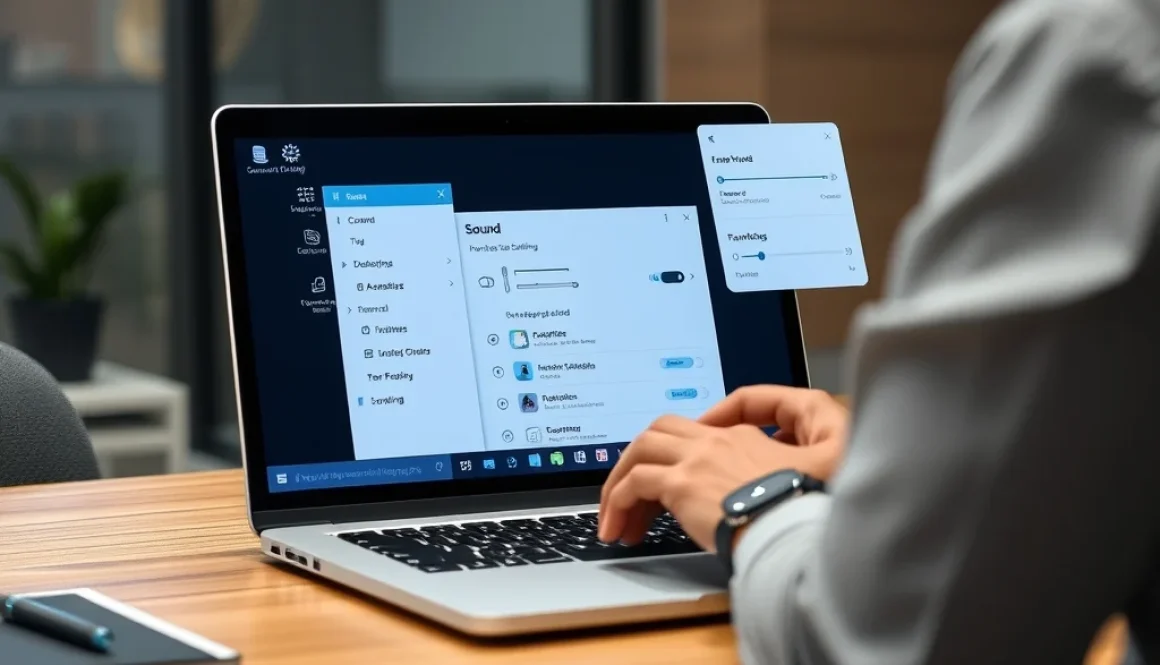
Cara Mengatasi Suara Laptop Tidak Keluar di Windows dengan Mudah
Mengalami situasi di mana laptop tiba-tiba membisu tentu sangat menjengkelkan, terutama ketika Anda sedang bersiap untuk presentasi penting, mengikuti rapat online, atau sekadar ingin mendengarkan musik santai setelah seharian bekerja. Masalah suara laptop tidak keluar adalah salah satu keluhan teknis yang paling sering dialami pengguna Windows, baik di perangkat kerja kantor maupun laptop pribadi di rumah.
Kabar baiknya, sebagian besar masalah audio pada laptop tidak disebabkan oleh kerusakan fisik pada speaker internal. Sering kali, sumber masalahnya berakar pada kesalahan pemilihan perangkat output, konfigurasi sistem yang keliru, konflik aplikasi, atau driver audio yang mengalami bug setelah pembaruan sistem operasi. Dengan langkah diagnosis yang terstruktur, Anda dapat menemukan penyebabnya dan mengembalikan fungsi audio laptop Anda seperti sedia kala.
Penyebab Umum Suara Laptop Tiba-Tiba Hilang
Sebelum melangkah ke solusi teknis, penting untuk memahami apa saja faktor yang paling sering memicu hilangnya output suara pada laptop Windows Anda:
- Pengaturan Output yang Salah: Windows secara otomatis mengalihkan jalur suara ke perangkat lain, seperti monitor eksternal berkabel HDMI, earphone Bluetooth, atau perangkat audio virtual.
- Status Mute yang Tidak Disengaja: Menekan tombol kombinasi shortcut keyboard tanpa sengaja sering kali mengaktifkan mode senyap pada tingkat sistem operasi atau hardware.
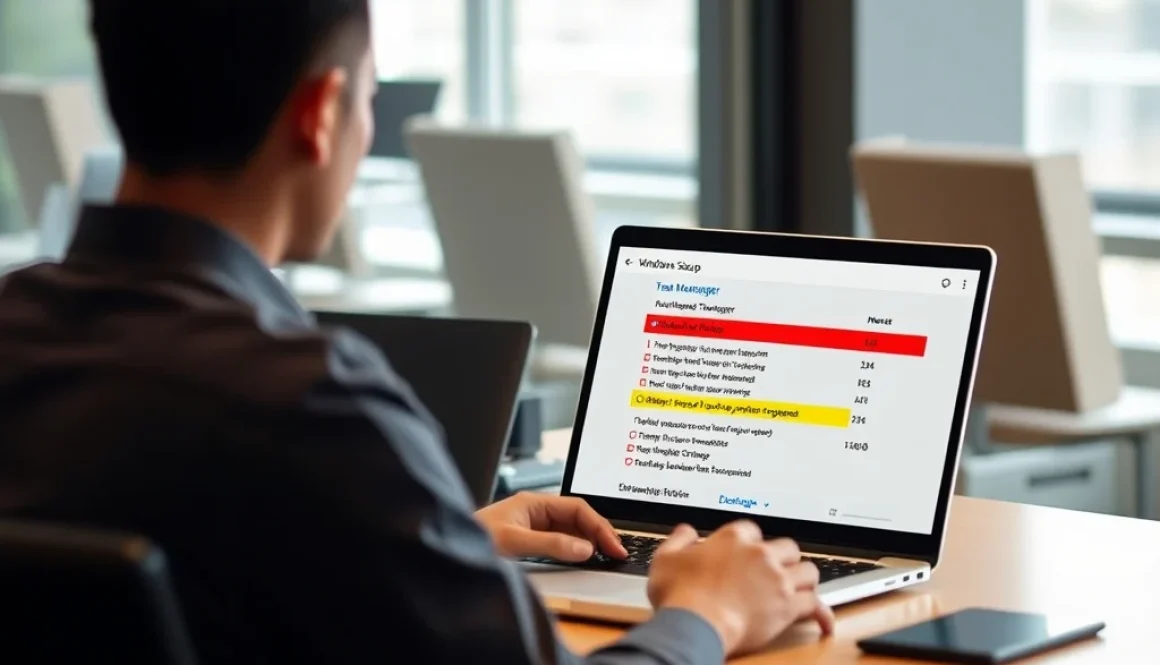
- Layanan Audio Windows Berhenti (Crash): Service sistem yang mengontrol audio di latar belakang Windows terkadang mengalami freeze sehingga gagal memproses sinyal suara ke speaker.
- Driver Audio Rusak atau Usang: Pembaruan otomatis Windows Update terkadang memasang driver generik yang tidak sepenuhnya kompatibel dengan chip suara bawaan laptop Anda.
- Fitur Audio Enhancements Bermasalah: Pengaya efek suara bawaan manufaktur perangkat terkadang mengalami konflik dengan pemutar media atau aplikasi telekonferensi.
- Kerusakan Fisik Speaker Internal: Membran speaker yang jebol atau kabel penghubung motherboard yang putus akibat benturan keras atau usia pakai.
Pemeriksaan Awal yang Wajib Dilakukan
Banyak pengguna langsung panik dan mengira laptop mereka rusak parah, padahal solusinya terkadang sangat sederhana. Mulailah proses troubleshooting dengan beberapa langkah pemeriksaan awal berikut:
1. Periksa Tombol Mute Fisik dan Slider Volume
Periksa deretan tombol fungsi (F1 hingga F12) pada keyboard laptop Anda. Sebagian besar laptop modern memiliki tombol khusus dengan ikon speaker silang. Pastikan fungsi mute tersebut tidak aktif. Jika tombol fungsi memerlukan penekanan tombol kombinasi, tekan tombol Fn bersamaan dengan tombol mute tersebut. Selanjutnya, klik ikon speaker di sudut kanan bawah taskbar dan geser slider volume ke angka 50 atau lebih untuk memastikan indikator suara merespons.
2. Lepas Semua Aksesori Audio Eksternal
Terkadang sistem Windows masih mendeteksi sambungan perangkat audio eksternal yang sebelumnya pernah digunakan. Cabut kabel jack audio 3.5 mm dari port laptop jika ada. Matikan koneksi Bluetooth sementara waktu untuk memastikan sistem tidak sedang mengalirkan suara ke TWS, headphone nirkabel, atau speaker portabel di ruangan lain. Jika Anda menggunakan monitor eksternal via kabel HDMI atau DisplayPort, Windows sering kali menganggap monitor tersebut memiliki speaker dan menjadikannya output default.
Cara Mengatasi Suara Laptop Tidak Keluar Melalui Pengaturan Sistem
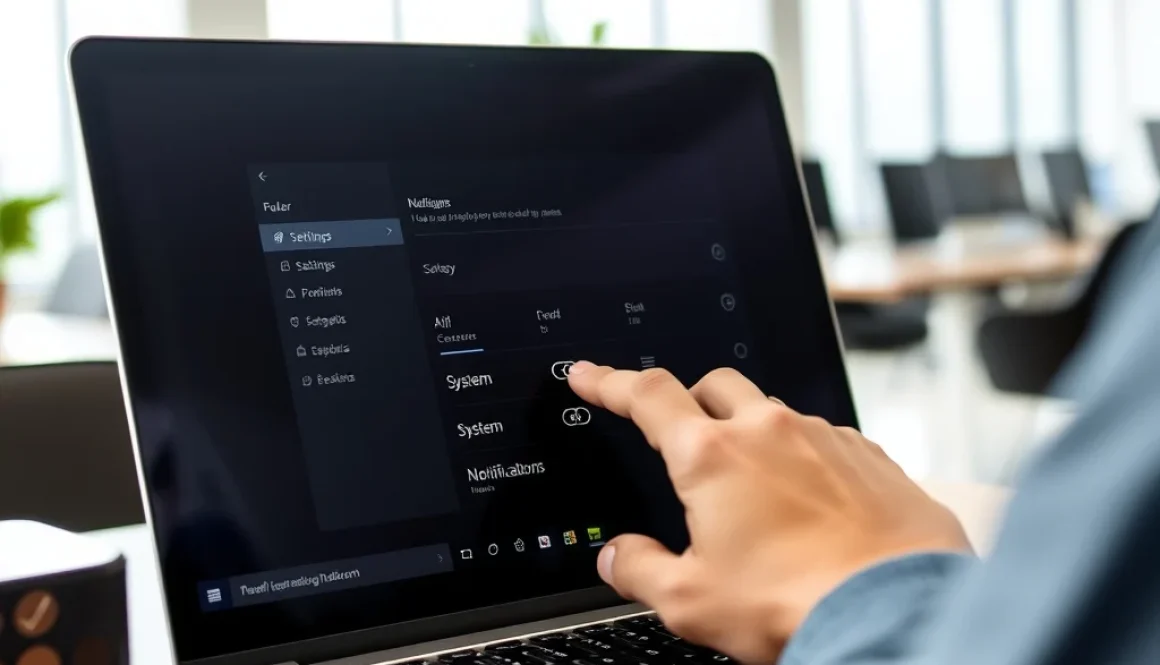
Jika pemeriksaan fisik belum membuahkan hasil, saatnya memeriksa konfigurasi audio internal pada sistem operasi Windows 10 maupun Windows 11.
1. Memilih Perangkat Output Audio yang Tepat
Masalah yang paling umum terjadi adalah Windows memilih perangkat pemutaran yang salah. Anda dapat memperbaikinya dengan langkah berikut:
- Klik ikon speaker di area taskbar (sudut kanan bawah layar).
- Pada Windows 11, klik tanda panah kecil di sebelah kanan slider volume. Pada Windows 10, klik nama perangkat audio yang muncul di atas slider volume.
- Periksa daftar output yang muncul. Pilih Speakers (Realtek Audio) atau speaker internal bawaan laptop Anda, bukan monitor eksternal atau driver virtual pihak ketiga.
- Putar video atau file musik untuk menguji apakah suara sudah kembali terdengar.
2. Menjalankan Windows Audio Troubleshooter
Windows memiliki fitur pendeteksi masalah otomatis yang cukup andal dalam memperbaiki konfigurasi dasar audio:
- Klik kanan pada ikon speaker di taskbar.
- Pilih opsi Troubleshoot sound problems (atau Diagnose audio problems pada Windows 11).
- Biarkan sistem memindai kesalahan selama beberapa saat.
- Jika sistem meminta Anda memilih perangkat yang ingin diperiksa, pilih speaker internal laptop Anda lalu klik Next.
- Ikuti rekomendasi perbaikan yang disarankan oleh sistem, seperti menyalakan kembali perangkat atau mematikan efek suara tambahan.
3. Me-restart Layanan Windows Audio Service
Sistem operasi Windows menjalankan audio melalui service latar belakang bernama Windows Audio. Jika service ini macet, laptop Anda tidak akan dapat memutar suara apa pun:
- Tekan tombol kombinasi Windows + R pada keyboard untuk membuka jendela Run.
- Ketik
services.msclalu tekan Enter. - Pada daftar layanan yang muncul, cari layanan bernama Windows Audio.
- Klik kanan pada Windows Audio lalu pilih Restart.
- Lakukan hal yang sama pada layanan bernama Windows Audio Endpoint Builder.
- Tutup jendela Services dan periksa apakah suara laptop sudah berfungsi normal.
Perbaikan Melalui Pengaturan Driver Suara
Jika langkah-langkah di atas belum berhasil, kemungkinan besar biang keladinya adalah driver audio yang mengalami malfungsi, hilang, atau terjadi konflik sistem.
1. Mengaktifkan Kembali Audio Device di Device Manager
Terkadang komponen suara tidak sengaja dinonaktifkan (disabled) di dalam sistem manajemen perangkat:
- Klik kanan pada tombol Start Windows, kemudian pilih Device Manager.
- Buka kategori Sound, video and game controllers dengan mengklik panah di sebelahnya.
- Cari perangkat audio utama Anda, biasanya bernama Realtek High Definition Audio, Realtek(R) Audio, atau Intel Smart Sound Technology.
- Jika terdapat ikon panah kecil ke bawah pada nama perangkat tersebut, artinya perangkat sedang nonaktif. Klik kanan perangkat tersebut lalu pilih Enable device.
2. Memperbarui atau Menginstal Ulang Driver Audio
Driver yang korup dapat dibersihkan dan diinstal ulang dengan mudah melalui langkah-langkah berikut:
- Masih di jendela Device Manager, klik kanan pada driver audio utama Anda.
- Pilih opsi Update driver.
- Pilih Search automatically for drivers. Jika Windows menemukan versi yang lebih stabil, biarkan proses instalasi berjalan hingga selesai.
- Jika cara tersebut tidak membuahkan hasil, coba pasang driver bawaan generik Windows: pilih Browse my computer for drivers > Let me pick from a list of available drivers on my computer.
- Pilih opsi High Definition Audio Device lalu klik Next. Windows akan menampilkan peringatan kompatibilitas, klik Yes dan restart laptop Anda setelah selesai.
Jika setelah restart suara masih belum muncul, Anda sangat disarankan untuk mengunjungi situs web resmi produsen laptop Anda (seperti Asus, Lenovo, HP, Acer, atau Dell). Masukkan nomor seri atau model laptop Anda pada menu dukungan (support), lalu unduh paket installer driver audio resmi terbaru yang sesuai dengan tipe laptop Anda.
Mematikan Fitur Audio Enhancements
Fitur Audio Enhancements dirancang untuk meningkatkan kejernihan suara dan bass speaker laptop. Namun, pada praktiknya, fitur ini kerap menimbulkan konflik teknis dengan pemutar media modern atau platform konferensi seperti Microsoft Teams dan Zoom.
- Tekan tombol Windows + R, ketik
mmsys.cpl, lalu tekan Enter untuk membuka jendela Sound Control Panel klasik. - Pada tab Playback, klik dua kali pada Speakers default Anda.
- Pindah ke tab Enhancements.
- Beri centang pada kotak Disable all enhancements (atau Disable all sound effects).
- Pindah ke tab Advanced, ubah format default menjadi 24 bit, 48000 Hz (Studio Quality) atau 16 bit, 44100 Hz (CD Quality).
- Klik Apply lalu OK, kemudian uji coba pemutaran audio Anda.
Mengatasi Masalah Suara pada Aplikasi Spesifik
Apakah laptop Anda hanya kehilangan suara ketika membuka aplikasi tertentu, sementara aplikasi lain berjalan normal? Jika ya, masalahnya bukan pada sistem laptop secara menyeluruh, melainkan pada pengaturan privasi atau preferensi aplikasi tersebut.
Sebagai contoh, pada peramban web seperti Google Chrome atau Microsoft Edge, periksa tab yang sedang memutar video. Klik kanan pada tab tersebut dan pastikan opsi Unmute site tidak aktif. Selain itu, buka menu Settings > System > Sound > Volume mixer pada Windows 11. Pastikan slider volume untuk aplikasi yang sedang Anda gunakan tidak berada di posisi paling bawah atau termute secara independen.
Untuk aplikasi video call seperti Zoom atau Google Meet, masuk ke menu Settings audio di dalam aplikasi tersebut. Pastikan opsi speaker mengarah langsung ke Same as System atau Realtek Speakers, bukan ke perangkat virtual lainnya.
Kapan Harus Mencurigai Kerusakan Hardware?
Apabila Anda sudah mencoba seluruh panduan instalasi driver, mereset pengaturan audio Windows, dan bahkan menginstal ulang sistem operasi tetapi suara laptop tetap tidak keluar, ada kemungkinan perangkat keras laptop Anda mengalami kendala fisik.
Cara termudah untuk memastikannya adalah dengan mencolokkan headset berkabel ke jack audio laptop atau menyambungkan earphone via Bluetooth. Jika suara terdengar jernih melalui headset eksternal namun tetap mati total saat dilepas, maka modul speaker internal laptop Anda kemungkinan besar mengalami putus jalur kabel fleksibel atau kerusakan fisik pada komponen speakernya. Sebaliknya, jika suara tidak keluar sama sekali baik melalui speaker internal maupun earphone eksternal, chip audio (codec IC) pada motherboard laptop Anda mungkin membutuhkan penanganan teknisi.
Kesimpulan
Kendala suara laptop tidak keluar pada sistem operasi Windows umumnya bersumber dari kesalahan pemilihan output, driver audio yang bermasalah, atau fitur enhancement yang tidak kompatibel. Dengan melakukan isolasi masalah secara bertahap—mulai dari cek volume dasar, menjalankan audio troubleshooter, hingga menginstal ulang driver dari manufaktur resmi—sebagian besar masalah suara dapat diatasi secara mandiri tanpa harus mengganti komponen laptop.
Jika seluruh langkah di atas telah Anda coba namun laptop Anda tetap hening tanpa suara, atau jika Anda membutuhkan bantuan perawatan komprehensif untuk perangkat komputer di kantor maupun rumah, tim profesional di IT Support Jakarta siap membantu melakukan pengecekan mendalam, perbaikan hardware, hingga instalasi sistem secara cepat dan bergaransi.
Artikel terkait: Cara Mengatasi Overheating Laptop saat Bermain Game atau Rendering Video.