Cara Mengatasi Laptop Cepat Panas dan Kipas Bising secara Aman
Suhu perangkat yang meningkat drastis saat bekerja tentu sangat mengganggu kenyamanan. Selain telapak tangan terasa hangat saat menyentuh permukaan keyboard, performa sistem biasanya langsung menurun drastis karena sistem menurunkan kecepatan prosesor secara otomatis untuk mencegah kerusakan komponen. Jika kondisi ini dibiarkan terus-menerus, risiko kerusakan permanen pada motherboard, prosesor, hingga baterai laptop akan meningkat.
Masalah suhu tinggi atau overheating umumnya berakar dari dua faktor utama, yaitu beban komputasi yang terlalu berat pada perangkat lunak atau sirkulasi udara yang terhambat pada komponen perangkat keras. Dalam artikel ini, kita akan membahas panduan lengkap mengenai cara mengatasi laptop cepat panas mulai dari penyesuaian sistem hingga perawatan fisik sederhana yang dapat Anda lakukan sendiri dengan aman.
Gejala Laptop Overheating yang Perlu Diwaspadai
Sebagian orang sering menganggap wajar jika laptop terasa hangat ketika digunakan bekerja seharian. Padahal, ada batas toleransi suhu kerja yang sehat bagi komponen elektronik. Anda perlu mewaspadai beberapa gejala berikut:
- Kipas berputar pada kecepatan maksimal tanpa henti: Kipas pendingin laptop terdengar mendengung sangat kencang meskipun Anda hanya membuka aplikasi perkantoran ringan atau browser dengan beberapa tab.
- Penurunan performa mendadak (Thermal Throttling): Kursor terasa patah-patah, aplikasi merespons dengan lambat, atau video streaming mendadak terhenti sejenak karena prosesor memangkas frekuensinya demi menurunkan panas.
- Laptop mati mendadak: Sistem operasi langsung mati total (shutdown otomatis) tanpa pesan peringatan. Ini adalah mekanisme proteksi darurat motherboard saat sensor suhu mendeteksi panas di atas batas kritis, biasanya sekitar 95 hingga 105 derajat Celsius.
- Bagian bawah laptop terasa sangat menyengat: Casing bagian bawah tidak hanya hangat, melainkan panas menyengat hingga tidak nyaman diletakkan di atas pangkuan.
Penyebab Utama Laptop Cepat Panas
Sebelum masuk ke langkah perbaikan, penting untuk memahami akar masalahnya agar penanganan tepat sasaran. Pada dasarnya, laptop memiliki ruang pembuangan panas yang sangat terbatas dibandingkan komputer desktop. Beberapa pemicu umum meliputi:
- Penumpukan debu pada heatsink dan bilah kipas: Debu ruangan yang tersedot ke dalam lubang ventilasi perlahan membentuk lapisan tebal menyerupai karpet tipis di kisi-kisi pembuangan tembaga. Akibatnya, hembusan udara panas terperangkap di dalam bodi laptop.
- Thermal paste mengering: Pasta penghantar panas antara prosesor (CPU/GPU) dan pipa tembaga (heatpipe) memiliki masa pakai. Setelah 1 hingga 2 tahun, pasta ini mengeras dan kehilangan kemampuan menyalurkan panas secara optimal.
- Proses latar belakang yang rakus daya: Layanan sistem Windows yang korup, pembaruan otomatis yang macet, atau program startup yang menumpuk membuat CPU bekerja 100 persen tanpa jeda.
- Infeksi malware tersembunyi: Program berbahaya seperti crypto-miner sering menyusup ke sistem dan mengeksploitasi sumber daya grafis atau prosesor tanpa sepengetahuan pengguna.
- Kebiasaan penggunaan yang keliru: Menaruh laptop di atas kasur, bantal, selimut, atau karpet menutup lubang hisap udara dingin di bagian bawah casing, sehingga kipas tidak mendapatkan pasokan udara segar.
Cara Mengatasi Laptop Cepat Panas Melalui Optimasi Software
Langkah pertama yang paling mudah dan bebas risiko adalah melakukan audit pada sistem operasi Windows Anda. Trik pengaturan perangkat lunak sering kali berhasil memangkas suhu prosesor antara 5 hingga 15 derajat Celsius.
1. Atur Maximum Processor State pada Power Options
Fitur bawaan Windows sering membiarkan prosesor bekerja pada mode Turbo Boost secara agresif meskipun beban kerja tidak terlalu membutuhkan lonjakan daya tinggi. Anda bisa membatasi batas atas kerja prosesor dengan cara berikut:
- Tekan tombol kombinasi Windows + R pada keyboard, ketik
control, lalu tekan Enter untuk membuka Control Panel. - Ubah tampilan ke Large Icons, lalu pilih menu Power Options.
- Pada skema daya yang sedang aktif, klik tautan Change plan settings, lalu pilih Change advanced power settings.
- Gulir ke bawah hingga menemukan opsi Processor power management, lalu klik tanda tambah (+) untuk memperluas menu.
- Buka menu Maximum processor state. Ubah nilainya dari 100% menjadi 98% atau 95%, baik untuk kondisi On battery maupun Plugged in.
- Klik tombol Apply, kemudian klik OK.
Penurunan persentase kecil ini menonaktifkan fitur boost clock agresif yang sering menjadi pemicu lonjakan suhu ekstrem, tanpa mengurangi kelancaran penggunaan aplikasi harian seperti Microsoft Office, browsing, atau pemutaran media.
2. Periksa Aplikasi Berat di Task Manager
Aplikasi yang mengalami freeze atau berjalan di latar belakang dapat menyedot siklus CPU terus-menerus. Tekan Ctrl + Shift + Esc untuk membuka Task Manager. Pada tab Processes, klik kolom CPU untuk mengurutkan aplikasi dari penggunaan tertinggi ke terendah.
Jika Anda melihat program yang tidak sedang Anda gunakan tetapi memakan penggunaan CPU di atas 15-20%, klik kanan program tersebut lalu pilih End task. Perhatikan juga aplikasi yang berjalan otomatis saat booting melalui tab Startup apps dan matikan program pihak ketiga yang tidak esensial.
3. Bersihkan Sistem dari Kemungkinan Malware
Malware penambang kripto dirancang untuk bekerja secara diam-diam saat Anda membuka laptop. Lakukan pemindaian menyeluruh menggunakan Windows Security bawaan. Buka menu Settings > Privacy & Security > Windows Security > Virus & threat protection, lalu jalankan opsi Full scan atau Microsoft Defender Antivirus (offline scan) untuk memusnahkan ancaman yang bersembunyi di kernel sistem.
4. Perbarui Driver Chipset dan BIOS
Produsen laptop secara berkala merilis pembaruan firmware BIOS/UEFI dan driver manajemen daya (misalnya Intel Dynamic Tuning Technology atau AMD Power Management Framework). Pembaruan ini kerap berisi perbaikan profil kurva kipas dan algoritma pengaturan suhu yang lebih efisien. Kunjungi situs resmi merek laptop Anda, cari seri perangkat Anda, lalu perbarui driver pendukung manajemen daya.
Perawatan Fisik dan Kebiasaan Penggunaan Laptop yang Benar
Selain penanganan sistem, pengelolaan perangkat keras merupakan fondasi utama pendinginan laptop. Menerapkan cara mengatasi laptop cepat panas tidak akan maksimal jika faktor sirkulasi fisik diabaikan.
Gunakan Permukaan Keras dan Rata
Selalu letakkan laptop di atas meja berbahan keras seperti kayu, kaca, atau logam. Hindari meletakkan laptop di atas permukaan kain seperti seprai tempat tidur, sofa, atau karpet tebal. Serat kain tidak hanya menyumbat lubang intake di bagian bawah, tetapi juga menahan panas dan mempercepat penumpukan debu di dalam kipas.
Beri Ruang Tambahan di Bagian Bawah Laptop
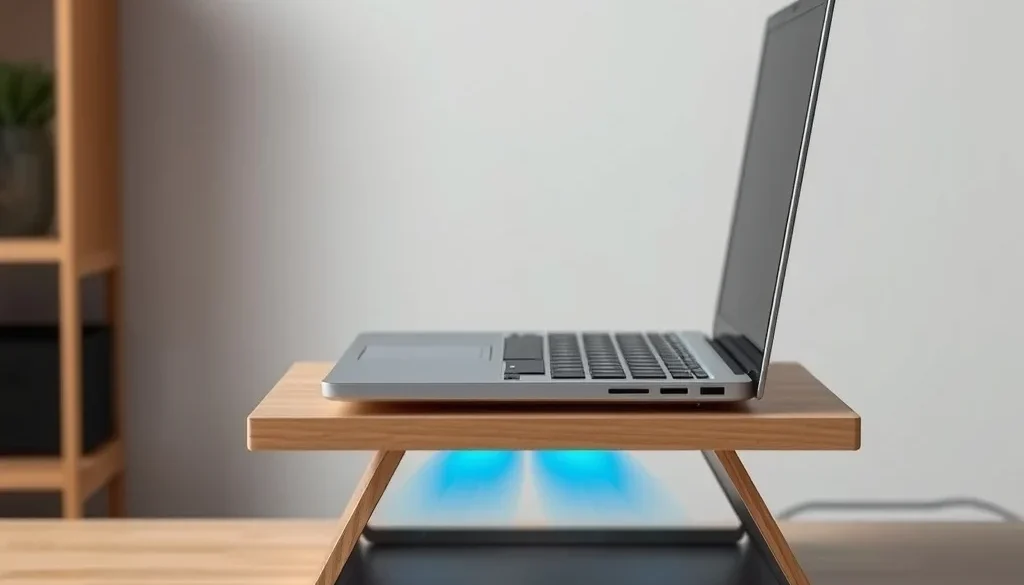
Jarak antara bagian bawah laptop dengan permukaan meja umumnya hanya beberapa milimeter sesuai ketebalan karet penyangga (rubber feet). Anda dapat menggunakan stand laptop sederhana atau ganjalan kecil di kedua sudut belakang laptop untuk memberikan ruang udara ekstra sebesar 1 hingga 2 sentimeter. Ruang ini memperlancar pasokan udara segar ke kipas pendingin secara signifikan.
Manfaatkan Cooling Pad yang Sesuai Desain Laptop
Cooling pad tambahan dapat membantu, namun perhatikan arah hembusan kipasnya. Pastikan posisi kipas cooling pad meniupkan udara searah dengan ventilasi intake laptop Anda. Hindari menggunakan vacuum cooler (penyedot udara panas dari samping) pada laptop tipis modern yang memiliki sensor kipas sensitif, karena tarikan paksa dapat merusak bantalan (bearing) kipas internal laptop.
Bersihkan Ventilasi Udara Bagian Luar
Jika laptop belum pernah dibongkar, Anda dapat membersihkan debu kasar di kisi-kisi pembuangan menggunakan kuas berbulu halus atau kaleng udara bertekanan (compressed air). Saat menyemprotkan udara bertekanan ke lubang kipas, semprotkan dalam semprotan pendek dan tahan bilah kipas menggunakan tusuk gigi atau klip kertas plastik secara hati-hati agar bilah kipas tidak berputar berlebihan (overspin) yang berpotensi menghasilkan arus listrik balik ke motherboard.
Kapan Harus Ganti Thermal Paste dan Servis Mendalam?
Jika seluruh langkah di atas sudah diterapkan namun suhu prosesor tetap menembus angka di atas 85 derajat Celsius saat penggunaan normal, masalah hampir pasti terletak pada pasta penghantar panas yang sudah mengering atau heatsink yang tersumbat gumpalan debu padat.
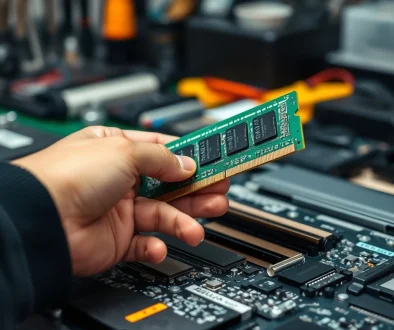
Penggantian thermal paste idealnya dilakukan setiap 12 hingga 18 bulan sekali untuk penggunaan intensif harian. Gunakan thermal paste berkualitas tinggi dengan konduktivitas termal yang baik, bukan pasta silikon putih biasa yang mudah menguap. Proses pembongkaran sistem pendingin ini memerlukan kehati-hatian tinggi, mulai dari mencabut konektor baterai sebelum menyentuh komponen, melepas sekrup pendingin secara menyilang dengan urutan angka yang benar, hingga membersihkan sisa pasta lama menggunakan cairan alkohol isopropil 99%.
Kesimpulan
Menjaga suhu laptop tetap optimal merupakan langkah preventif terbaik agar perangkat Anda berumur panjang dan performanya tetap prima. Mulailah dengan langkah mudah seperti menurunkan Maximum Processor State, merapikan aplikasi latar belakang, serta selalu menggunakan laptop di atas permukaan yang kokoh dengan sirkulasi udara baik. Perawatan berkala terhadap debu dan penggantian thermal paste secara teratur akan memastikan aktivitas komputasi Anda bebas dari gangguan lag maupun suara bising kipas.
Jika Anda memiliki kendala laptop yang tetap panas berlebih, kipas mengeluarkan bunyi gesekan aneh, atau membutuhkan perawatan hardware menyeluruh untuk operasional kantor dan bisnis di wilayah ibu kota, tim teknisi profesional IT Support Jakarta siap memberikan solusi service komputer, pembersihan sistem pendingin, penggantian thermal paste berkualitas, hingga maintenance IT berkala langsung di lokasi Anda.
Artikel terkait: Cara Mengatur Aplikasi Startup Windows 11 Agar Cepat.