Cara Mengatur Aplikasi Startup Windows 11 Agar Cepat
Mengapa Laptop Sering Terasa Lambat Saat Pertama Kali Dinyalakan
Sudah berapa lama waktu yang dibutuhkan laptop Anda dari saat tombol power ditekan hingga layar desktop benar-benar siap digunakan? Jika jawabannya lebih dari satu hingga dua menit, itu bukan hal yang wajar. Seringkali, pengguna langsung menyimpulkan bahwa harddisk mereka sudah tua, RAM terlalu kecil, atau laptop tersebut perlu diganti. Padahal, penyebab utamanya mungkin jauh lebih sederhana dan bisa Anda atasi sendiri.
Banyak program yang diinstal secara otomatis menyertakan fitur untuk berjalan bersamaan dengan sistem operasi. Fitur ini disebut sebagai aplikasi startup. Meskipun terdengar menguntungkan karena aplikasi siap digunakan seketika, kenyataannya hal ini justru membebani proses booting. CPU dan memori bekerja keras untuk memuat antrian aplikasi yang belum tentu Anda butuhkan saat itu juga.
Dampaknya jelas terasa bagi pengguna umum maupun profesional. Saat layar sudah menyala, kursor masih berputar, klik mouse terasa berat, atau dokumen kerja terbuka satu per satu dengan jeda lama. Bagi pemilik UMKM atau karyawan kantor yang bekerja dengan deadline, kondisi ini bisa menghambat produktivitas secara signifikan. Untungnya, Anda memiliki kendali penuh atas daftar ini.
Apa Itu Aplikasi Startup dan Mengapa Perlu Dikelola
Aplikasi startup adalah program yang dikonfigurasi untuk berjalan secara otomatis segera setelah Windows selesai memuat sistem inti. Tujuannya memang agar pengguna bisa langsung menggunakan aplikasi tersebut tanpa perlu membuka menu Start terlebih dahulu. Namun, banyak pengembang perangkat lunak yang memanfaatkan fitur ini secara berlebihan tanpa meminta izin eksplisit dari pengguna.
Saat Anda menyalakan laptop, sistem operasi akan membaca daftar aplikasi ini dan menjalankan mereka secara berurutan. Jika daftarnya panjang, proses ini memakan waktu. Selain itu, beberapa aplikasi tetap berjalan di latar belakang setelah selesai dimuat. Mereka mengambil bagian dari RAM yang seharusnya bisa digunakan untuk browser, dokumen kerja, atau aplikasi utama yang sedang Anda kerjakan.
Kondisi ini semakin parah jika laptop Anda memiliki spesifikasi standar. Aplikasi yang berjalan di latar belakang bisa membuat suhu komputer naik dan kipas berputar lebih kencang. Dengan mengatur aplikasi startup, Anda tidak hanya mempercepat booting, tetapi juga menjaga kinerja sistem tetap stabil sepanjang hari.
Langkah-Langkah Mengatur Aplikasi Startup di Windows 11
Terdapat tiga metode utama untuk mengelola daftar aplikasi ini, tergantung pada kenyamanan dan tingkat keahlian Anda. Cara pertama dan paling umum adalah melalui Task Manager. Cara kedua melalui menu Pengaturan (Settings), dan cara ketiga untuk pengguna lanjut melalui Task Scheduler. Berikut adalah panduan lengkapnya.
1. Menggunakan Task Manager
Ini adalah cara tercepat dan paling langsung. Tekan kombinasi tombol Ctrl, Shift, dan Esc pada keyboard Anda secara bersamaan. Jika jendela kecil muncul, klik opsi “More details” di bagian bawah jendela untuk melihat tampilan penuh.
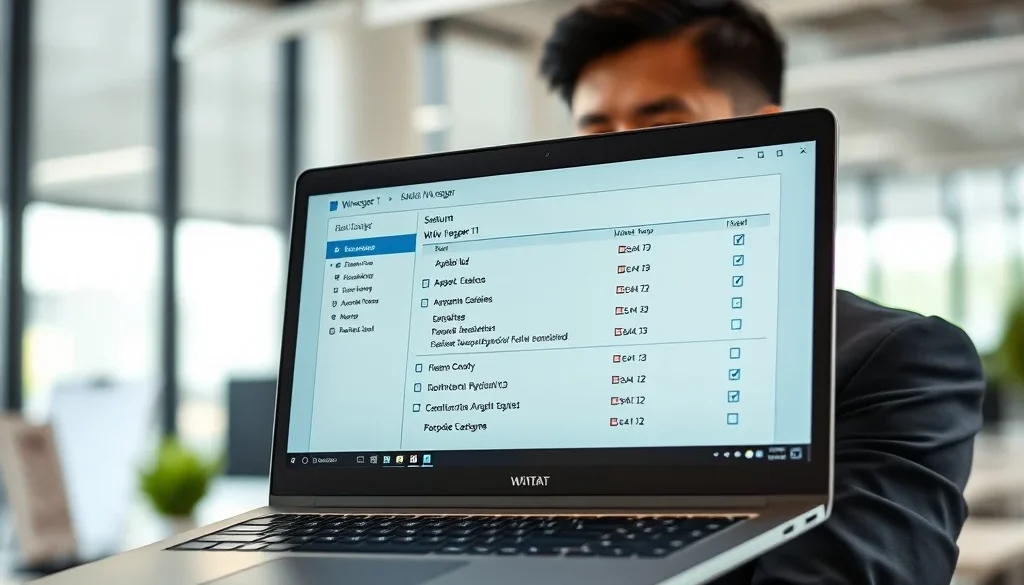
Navigasi ke tab “Startup” yang terletak di bagian atas. Di sini Anda akan melihat daftar semua aplikasi yang diizinkan untuk berjalan saat pertama kali masuk ke Windows. Perhatikan kolom “Status”. Jika tertulis “Enabled”, artinya aplikasi tersebut akan berjalan otomatis. Jika “Disabled”, aplikasi tersebut tidak akan berjalan.
Klik kanan pada aplikasi yang ingin Anda nonaktifkan, lalu pilih “Disable”. Windows akan meminta konfirmasi singkat. Ulangi langkah ini untuk aplikasi yang tidak Anda butuhkan saat menyala. Setelah selesai, restart laptop Anda untuk melihat perbedaannya secara langsung.
2. Menggunakan Menu Pengaturan (Settings)
Jika Anda lebih menyukai tampilan visual yang lebih rapi dan terstruktur, gunakan menu Pengaturan. Buka menu Start, lalu pilih ikon roda gigi untuk masuk ke Settings. Di menu samping kiri, klik kategori “Apps”.
Scroll ke bawah dan pilih opsi “Startup”. Di halaman ini, Anda akan menemukan daftar aplikasi yang sama dengan Task Manager, namun disajikan dalam bentuk daftar yang lebih mudah dibaca. Setiap aplikasi akan menampilkan nama, penerbit, dan status pengaktifannya.
Geser tombol toggle di sebelah kanan nama aplikasi untuk mengubah statusnya. Tombol akan berubah warna dari biru menjadi abu-abu ketika aplikasi dimatikan. Metode ini sangat disarankan bagi pemula karena tampilannya jelas dan meminimalkan risiko kesalahan klik pada layanan sistem.
3. Menggunakan Task Scheduler (Opsional)
Kadang-kadang, beberapa aplikasi tidak terdaftar di Startup Manager tetapi tetap berjalan saat Windows menyala. Aplikasi semacam ini biasanya menggunakan Task Scheduler untuk menjalankan tugas tertentu. Ini adalah metode lanjutan yang memerlukan kehati-hatian ekstra.
Buka menu Start, ketik “Task Scheduler”, lalu buka aplikasi tersebut. Di panel kiri, klik “Task Scheduler Library”. Di panel tengah, Anda akan melihat daftar tugas yang telah dijadwalkan. Perhatikan kolom “Trigger” untuk melihat kapan tugas tersebut dijalankan.
Cari tugas yang memiliki trigger “At log on” atau “At startup”. Jika Anda yakin tugas tersebut tidak penting, klik kanan dan pilih “Disable”. Jangan pernah menonaktifkan tugas yang berkaitan dengan Windows Update, antivirus, atau driver inti tanpa pemahaman yang cukup. Kesalahan di sini bisa menyebabkan sistem tidak stabil.
Kategori Aplikasi: Mana yang Aman Dimatikan
Banyak pengguna ragu untuk mematikan aplikasi startup karena takut merusak sistem. Sebenarnya, Anda hanya perlu memilah mana aplikasi yang penting dan mana yang tidak. Berikut adalah panduan kategorisasi yang bisa Anda gunakan sebagai acuan.
Aman Dimatikan: Aplikasi pihak ketiga seperti Spotify, Steam, Skype, Zoom, atau Adobe Creative Cloud sering kali mengaktifkan diri sendiri. Jika Anda tidak langsung membukanya setiap kali menyala, matikan saja. Aplikasi streaming musik atau platform game biasanya lebih baik dijalankan manual saat Anda membutuhkannya.
Bisa Dikonsultasikan: Driver tambahan seperti software kartu grafis gaming atau aplikasi pembersih sistem bisa dimatikan jika Anda tidak sedang bermain game atau merutinitas pembersihan. Namun, pastikan driver audio dan jaringan tetap aktif agar suara dan internet tetap berfungsi.
Biarkan Aktif: Aplikasi keamanan seperti antivirus, driver printer, dan software autentikasi kantor sebaiknya dibiarkan berjalan. Mematikan aplikasi ini bisa membuat laptop Anda rentan terhadap ancaman siber atau menyebabkan perangkat periferal tidak terdeteksi.
Risiko yang Perlu Diperhatikan Sebelum Mematikan Aplikasi
Membuang semua aplikasi sekaligus terdengar menarik, tetapi ini adalah langkah yang berisiko. Beberapa aplikasi memiliki ketergantungan sistem yang tidak terlihat di permukaan. Jika Anda mematikan driver audio atau network secara paksa, Anda mungkin akan kehilangan suara atau koneksi internet setelah restart.
Beberapa aplikasi keamanan memerlukan proses latar belakang untuk terus memindai ancaman. Mematikan antivirus secara otomatis bisa membuat laptop rentan terhadap malware. Selain itu, beberapa aplikasi kantor memerlukan proses startup untuk sinkronisasi data dengan server perusahaan.
Selalu uji coba satu per satu. Matikan beberapa aplikasi terlebih dahulu, restart, lalu gunakan laptop seperti biasa. Jika semua berjalan lancar, Anda bisa mematikan yang lainnya. Jika ada masalah, nyalakan kembali aplikasi tersebut melalui menu pengaturan. Pendekatan bertahap ini meminimalkan risiko gangguan terhadap pekerjaan harian Anda.
Tips Tambahan untuk Menjaga Performa Laptop
Mengatur aplikasi startup adalah langkah awal yang bagus, tetapi bukan satu-satunya solusi. Jika laptop masih terasa lambat setelah melakukan perubahan, pertimbangkan langkah-langkah tambahan berikut untuk hasil yang lebih maksimal.
Pastikan Anda tidak menimbun file sampah di drive C. Membersihkan folder download dan recycle bin bisa membantu menyisakan ruang penyimpanan. Gunakan aplikasi ringan jika memungkinkan, karena browser dengan banyak tab bisa memakan banyak memori secara bersamaan.
Jika laptop Anda masih menggunakan harddisk mekanis lama, pertimbangkan untuk upgrade ke SSD. Ini adalah perubahan paling signifikan untuk kecepatan booting dan membuka aplikasi. Selain itu, pastikan suhu laptop tetap terjaga dengan membersihkan debu dari ventilasi secara berkala agar performa tidak turun karena overheating.
Kesimpulan
Mengatur aplikasi startup adalah langkah sederhana yang bisa memberikan dampak besar pada pengalaman penggunaan laptop Anda. Anda tidak perlu membeli perangkat keras baru hanya untuk membuat laptop terasa lebih cepat. Dengan mematikan aplikasi yang tidak penting saat menyala, Anda membebaskan sumber daya sistem untuk hal-hal yang benar-benar Anda perlukan.
Mulailah dengan Task Manager atau menu Pengaturan. Matikan aplikasi yang jelas-jelas tidak Anda butuhkan saat menyala, lalu lakukan perubahan secara bertahap. Dengan laptop yang lebih responsif, pekerjaan Anda akan berjalan lebih lancar dan waktu tunggu menjadi lebih sedikit. Selamat mencoba mengoptimalkan perangkat Anda.
Namun, jika Anda merasa langkah di atas terlalu rumit atau tidak berhasil memperbaiki performa laptop, jangan ragu untuk berkonsultasi dengan ahlinya. Tim IT Support Jakarta siap membantu Anda melakukan troubleshooting mendalam, mulai dari optimasi sistem hingga perawatan hardware. Hubungi kami untuk mendapatkan solusi IT yang tepat, cepat, dan sesuai kebutuhan bisnis atau pribadi Anda.
Artikel terkait: Cara Upgrade RAM Laptop: Panduan Lengkap Cek Spesifikasi dan Pemasangan.