Cara Mengatur Wi‑Fi 5GHz & 2.4GHz di Laptop Windows – Panduan mengatur wifi laptop windows
Sering kali Anda mengalami lag atau disconnect saat menggunakan aplikasi penting di laptop, terutama ketika koneksi Wi‑Fi 5GHz tidak stabil atau 2.4GHz terlalu lambat. Memahami cara mengatur wifi laptop windows menjadi kunci untuk mendapatkan sinyal yang lebih kuat dan performa jaringan yang optimal, baik untuk pekerjaan dari rumah, kuliah, maupun aktivitas online sehari‑hari.
Di era kerja remote dan pembelajaran daring, konektivitas internet yang handal menjadi kebutuhan utama bagi karyawan kantor, mahasiswa, serta pengusaha UMKM. Windows secara otomatis memilih band 5GHz atau 2.4GHz, namun kebiasaan default kadang tidak selera dengan kondisi jaringan nyata, sehingga kecepatan menurun atau sinyal sering putus. Memperbaiki hal ini tidak memerlukan peralatan tambahan, cukup dengan mengatur pengaturan jaringan di Windows.
Mengapa Pengaturan Wi‑Fi 5GHz dan 2.4GHz Penting?
Windows menawarkan dua frekuensi utama: 5GHz dan 2.4GHz. 5GHz menawarkan lebar band yang lebih luas dan sinyal lebih sedikit interferensi, sehingga kecepatan dapat mencapai ribuan Mbps, cocok untuk streaming video beresolusi tinggi, game online, atau conference call dengan kualitas HD. Namun, jangkauan sinyal 5GHz lebih terbatas dan rentan terhadap daging dinding tebal atau menghadap menghalangi objek fisik. Sebaliknya, 2.4GHz memiliki jangkauan yang jauh lebih jauh dan penetrasi sinyal lebih baik melalui dinding, tetapi lebar band yang lebih kecil dan rentan pada gangguan dari perangkat lain seperti microwave, balistik bebas interferensi, atau jaringan tetangga yang sengit. Mengatur keduanya secara manual memungkinkan Anda memilih band yang paling cocok dengan kebutuhan spesifik, misalnya menggunakan 5GHz untuk aplikasi bandwidth‑intensif dan 2.4GHz untuk mengakses jaringan yang berada di ruang yang jauh atau memiliki daging dinding yang menghalangi sinyal 5GHz.
Cara Mengakses Pengaturan Jaringan di Windows
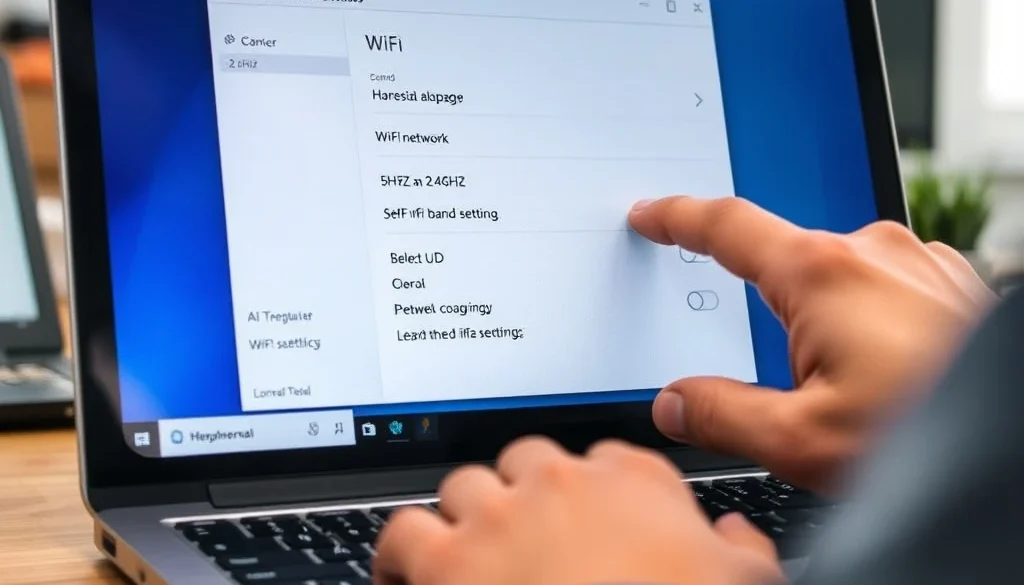
Untuk mengubah pengaturan Wi‑Fi, ikuti langkah berikut yang berlaku bagi Windows 10 dan Windows 11:
- Buka Settings dengan menekan Windows + I.
- Pilih Jaringan & Internet di menu kiri.
- Klik Wi‑Fi di sebelah kiri.
- Pada bagian Mengatur jaringan Wi‑Fi, klik Properti untuk jaringan yang saat ini terhubung.
- Di tab Koneksi, aktifkan opsi Menetapkan band Wi‑Fi secara otomatis atau Menetapkan band khusus (tergantung versi Windows).
- Pilih 5GHz atau 2.4GHz dari daftar band yang tersedia.
- Klik Simpan atau Apply bila tersedia untuk menyimpan perubahan.
Langkah‑Langkah Mengatur Koneksi Wi‑Fi 5GHz
Jika Anda ingin memaksa laptop Anda tetap terhubung pada jaringan 5GHz, lakukan langkah berikut:
- Pastikan router Anda mendukung 5GHz dan SSID (nama jaringan) terlihat pada daftar jaringan.
- Buka Settings > Jaringan & Internet > Wi‑Fi.
- Klik Mengatur jaringan Wi‑Fi atau Properti jaringan untuk jaringan yang terhubung.
- Di menu Band, pilih 5GHz Only bila tersedia, atau pilih Automatic dan pastikan opsi 5GHz ditandai.
- Jika tidak ada opsi 5GHz Only, hapus dulu jaringan 2.4GHz yang tersimpan, lalu hubungkan kembali ke SSID 5GHz.
- Aktifkan Connect automatically untuk jaringan 5GHz agar Windows selalu memilih band ini saat boot.
- Restart komputer dan cek status koneksi di ikon Wi‑Fi di bilah tugas.
Cara Mengatur Koneksi Wi‑Fi 2.4GHz
Untuk mengarahkan laptop ke jaringan 2.4GHz, ikuti langkah berikut:
- Pastikan router mendukung 2.4GHz (hampir semua router modern mendukung).
- Buka Settings > Jaringan & Internet > Wi‑Fi.
- Klik Mengatur jaringan Wi‑Fi atau Properti jaringan.
- Di opsi Band, pilih 2.4GHz Only bila tersedia, atau pastikan Automatic di‑aktifkan dan centang 2.4GHz.
- Jika ada opsi Prefer 2.4GHz, aktifkan untuk memberi prioritas pada band ini.
- Simpan pengaturan dan restart komputer.
- Verifikasi koneksi dengan melihat ikon Wi‑Fi; pastikan label jaringan menunjukkan 2.4GHz.
Tips Tambahan untuk Stabilitas dan Performa Jaringan
- Letakkan router di posisi tengah rumah atau kantor, jauh dari dinding beton, microwave, atau telepon nirkabel yang dapat mengganggu sinyal.
- Aktifkan fitur MU-MIMO atau Beamforming di pengaturan router untuk mengarahkan sinyal secara langsung ke perangkat Anda.
- Update firmware router secara berkala; pembaruan sering menambah stabilitas dan memperbaiki bug performa.
- Gunakan aplikasi analisis sinyal (misalnya Wi‑Fi Analyzer) untuk menilai kekuatan sinyal di tiap lokasi dan memilih kanal yang paling sepi.
- Aktifkan QoS (Quality of Service) di router untuk meng‑prioritaskan bandwidth pada aplikasi penting seperti video conference atau streaming.
- De‑aktifkan fitur Power Saving pada adaptasi jaringan nirkabel pada laptop (biasanya di Device Manager > Network adapters > Properties > Power Management) agar tidak mengurangi performa Wi‑Fi saat memakai daya baterai.
- Pastikan driver jaringan nirkabel terbaru; unduh dari situs resmi produsen atau melalui Device Manager > Network adapters > Update driver.
- Jika sinyal masih lemah, pertimbangkan penggunaan powerline adapter atau repeater Wi‑Fi untuk memperluas jangkauan 5GHz/2.4GHz.
Kesimpulan
Dengan mengikuti langkah‑langkah di atas, Anda dapat mengatur wifi laptop windows secara efektif, memilih band 5GHz untuk kecepatan maksimal atau 2.4GHz untuk jangkauan yang lebih luas, sekaligus meningkatkan stabilitas jaringan tanpa harus mengubah hardware. Sederhana, cepat, dan tidak memerlukan biaya tambahan, tips ini cocok untuk pekerja remote, mahasiswa, serta pengusaha UMKM yang mengandalkan konektivitas internet sebagai pendukung utama kerja sehari‑hari.
Jika Anda masih mengalami gangguan jaringan atau membutuhkan penyesuaian lebih lanjut, tim ahli IT Support Jakarta siap membantu dengan layanan maintenance dan troubleshooting yang cepat dan andal.
Artikel terkait: Cara Mengatasi Suara Laptop Tidak Keluar di Windows dengan Mudah.