Cara Mengatasi Overheating Laptop saat Bermain Game atau Rendering Video
Overheating laptop sering muncul tepat saat Anda butuh performa maksimal, misalnya saat bermain game berat atau merender video. Suhu yang melonjak tidak hanya membuat perangkat terasa panas di telapak tangan, tapi juga memicu throttling yang menurunkan kecepatan prosesor dan kartu grafis. Untungnya, sebagian besar penyebabnya bisa diatasi sendiri dengan langkah-langkah sederhana yang tidak memerlukan keahlian mendalam.
Mengapa Laptop Overheating?
Sebelum masuk ke solusi, pahami dulu akar masalahnya. Laptop memiliki ruang terbatas untuk sirkulasi udara, sehingga panas dari CPU dan GPU harus dibuang melalui kipas kecil dan ventilasi tipis. Beberapa faktor yang memperparah kondisi ini meliputi:
- Debu yang menumpuk di kipas dan heatsink, menghalangi aliran udara.
- Thermal paste yang sudah kering atau tidak merata, mengurangi transfer panas dari chip ke heatsink.
- Penggunaan pada permukaan lunas seperti kasur atau sofa yang menutup ventilasi bawah.
- Aplikasi latar belakang yang memakan resource besar tanpa Anda sadari.
- Pengaturan daya yang memaksa prosesor berjalan di frekuensi tinggi terus-menerus.
Memahami penyebab ini membantu Anda memilih langkah perbaikan yang tepat sasaran.
Tanda-tanda Laptop Sedang Overheating
Tidak selalu muncul notifikasi suhu tinggi. Perhatikan gejala berikut agar bisa bertindak cepat:
- Kipas berputar dengan suara keras terus-menerus meskipun beban ringan.
- Badan laptop terasa sangat panas, terutama area dekat keyboard dan bagian bawah.
- Performa tiba-tiba turun: frame rate game jatuh, rendering video jadi lambat.
- Sistem restart atau shutdown otomatis sebagai proteksi termal.
- Muncul peringatan suhu di BIOS atau aplikasi monitoring seperti HWMonitor.
Jika Anda mengalami satu atau lebih gejala di atas, saatnya melakukan pengecekan dan perbaikan.
Langkah Praktis Mengatasi Overheating
Berikut urutan langkah yang direkomendasikan, mulai dari yang paling mudah hingga yang butuh sedikit ketelitian tambahan.
1. Bersihkan Debu dan Kipas
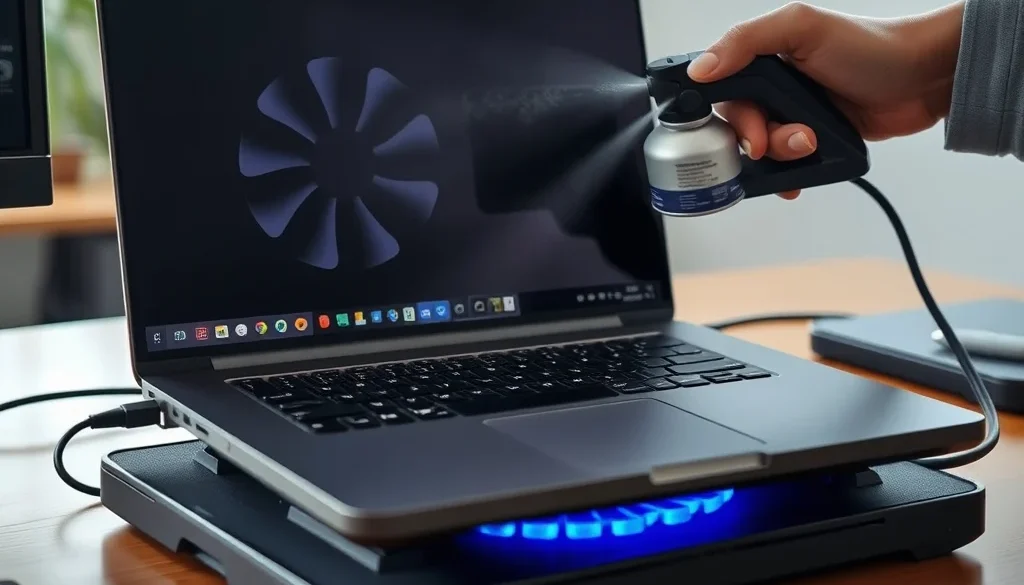
Debu adalah musuh nomor satu pendinginan. Matikan laptop, lepas baterai jika memungkinkan, lalu gunakan aerosol udara bersih (compressed air) untuk menghembuskan debu keluar dari ventilasi. Arahkan hembusan ke arah keluar agar debu tidak masuk lebih dalam. Jika Anda nyaman membuka casing, bersihkan kipas dan heatsink dengan kuas halus. Lakukan ini minimal setiap enam bulan, lebih sering jika lingkungan berdebu.
2. Ganti Thermal Paste
Thermal paste menghubungkan die prosesor dan GPU ke heatsink. Seiring waktu, paste mengering dan kehilangan konduktivitas termal. Jika laptop sudah berusia lebih dari dua tahun atau suhu idle sudah di atas 50 derajat Celsius, pertimbangkan mengganti paste. Gunakan paste berkualitas seperti Arctic MX-4 atau Noctua NT-H1. Oleskan tipis dan merata di tengah die, lalu pasang kembali heatsink dengan tekanan merata. Langkah ini butuh kehati-hatian agar tidak merusak pin socket.
3. Gunakan Cooling Pad
Cooling pad menyediakan aliran udara tambahan dari bawah laptop. Pilih model dengan kipas besar (120 mm atau 140 mm) yang berputar pelan tapi memindahkan volume udara banyak. Letakkan laptop di atas pad saat beban berat. Meskipun tidak menggantikan pembersihan internal, cooling pad bisa menurunkan suhu 3-7 derajat Celsius dan mengurangi beban kipas internal.
4. Atur Pengelolaan Daya dan Performa
Windows menyediakan paket daya yang memengaruhi frekuensi prosesor. Buka Settings > System > Power & sleep > Additional power settings. Pilih Balanced atau buat paket kustom dengan Processor power management > Maximum processor state diatur ke 90-95 persen untuk beban berat. Hal ini mencegah turbo boost berlebihan yang memanas tanpa peningkatan performa signifikan. Untuk pengguna Windows 11, gunakan mode Best performance hanya saat benar-benar butuh, lalu kembalikan ke Balanced setelah selesai.
5. Periksa Aplikasi Berat di Background
Buka Task Manager (Ctrl+Shift+Esc), urutkan kolom CPU dan GPU. Proses seperti pembaruan otomatis, sinkronisasi cloud, atau browser dengan banyak tab bisa memakan resource besar. Hentikan atau atur jadwal proses tersebut agar tidak berjalan bersamaan dengan game atau rendering. Nonaktifkan startup item yang tidak perlu via tab Startup di Task Manager.
Tips Pencegahan Jangka Panjang
Setelah suhu stabil, terapkan kebiasaan berikut agar overheating tidak kembali:
- Selalu gunakan laptop di permukaan datar dan keras; hindari kasur, bantal, atau kain tebal.
- Jaga ventilasi bebas dari barang-barang seperti kertas, kabel, atau mainan.
- Perbarui driver GPU dan chipset secara berkala; pembaruan sering membawa optimasi termal.
- Batasi overclocking atau undervolting hanya jika Anda memahami risikonya; undervolting yang tepat justru bisa menurunkan suhu tanpa kehilangan performa.
- Simpan laptop di ruangan ber-AC atau setidaknya bersirkulasi udara baik saat tidak digunakan.
Kapan Harus Ke Teknisi Profesional
Jika setelah membersihkan debu, mengganti thermal paste, dan menggunakan cooling pad suhu tetap di atas 90 derajat Celsius saat idle atau sistem tetap shutdown otomatis, kemungkinan ada kerusakan hardware seperti heatpipe bocor, kipas rusak, atau motherboard yang bermasalah. Kondisi ini memerlukan diagnosa mendalam dan peralatan khusus. Jika Anda tidak memiliki waktu, alat, atau kepercayaan diri untuk membongkar laptop lebih lanjut, menyerahkan ke ahli adalah pilihan paling aman dan hemat biaya jangka panjang.
Dengan mengikuti langkah-langkah di atas, sebagian besar kasus overheating laptop bisa teratasi tanpa biaya besar. Kunci utamanya adalah perawatan rutin dan pengelolaan beban kerja yang bijak.
Butuh bantuan pembersihan internal, penggantian thermal paste, atau diagnostik hardware lebih lanjut? Tim IT Support Jakarta siap datang ke lokasi Anda atau menerima drop-off di bengkel kami. Hubungi kami melalui website atau WhatsApp untuk jadwal service yang fleksibel dan transparan.
Pertanyaan yang Sering Diajukan
Apakah cooling pad wajib dibeli untuk mencegah overheating?
Tidak wajib, tapi sangat membantu terutama saat beban berat berkelanjutan. Jika ventilasi laptop sudah bersih dan thermal paste segar, cooling pad bersifat pelengkap yang menurunkan suhu tambahan 3-7 derajat Celsius.
Berapa sering thermal paste harus diganti?
Secara umum setiap 2-3 tahun, atau lebih cepat jika laptop sering digunakan untuk rendering, gaming, atau di lingkungan panas. Tanda butuh ganti: suhu idle naik signifikan meski kipas bersih.
Bisakah undervolting merusak prosesor?
Undervolting yang dilakukan dengan hati-hati (misalnya melalui ThrottleStop atau Intel XTU) umumnya aman dan justru menurunkan suhu. Risiko kerusakan timbul hanya jika tegangan diturunkan terlalu jauh hingga sistem tidak stabil.
Artikel terkait: Cara Mengatasi Kinerja Disk SSD yang Buruk.