Cara Mengelola Program Startup Windows 10 dan 11 untuk Boot Lebih Cepat
Mengelola program startup windows adalah salah satu cara paling efektif untuk mempercepat proses boot komputer Anda. Banyak aplikasi memasang dirinya sendiri ke daftar startup saat instalasi, sehingga memakan memori dan CPU sebelum Anda sempat mulai bekerja. Dengan mengatur daftar tersebut, Anda bisa menghemat sumber daya dan merasakan perbedaan kecepatan yang nyata.
Mengapa Mengelola Program Startup Penting
Setiap program yang berjalan di latar belakang saat Windows memulai menambah beban pada prosesor dan memori. Jika terlalu banyak, waktu boot bisa memakan menit penuh dan performa secara keseluruhan terasa lambat. Mengurangi jumlah startup yang tidak perlu juga memperpanjang umur baterai pada laptop karena lebih sedikit proses yang aktif di latar belakang.
Cara Melihat Daftar Startup di Windows 10 dan 11
Menggunakan Task Manager
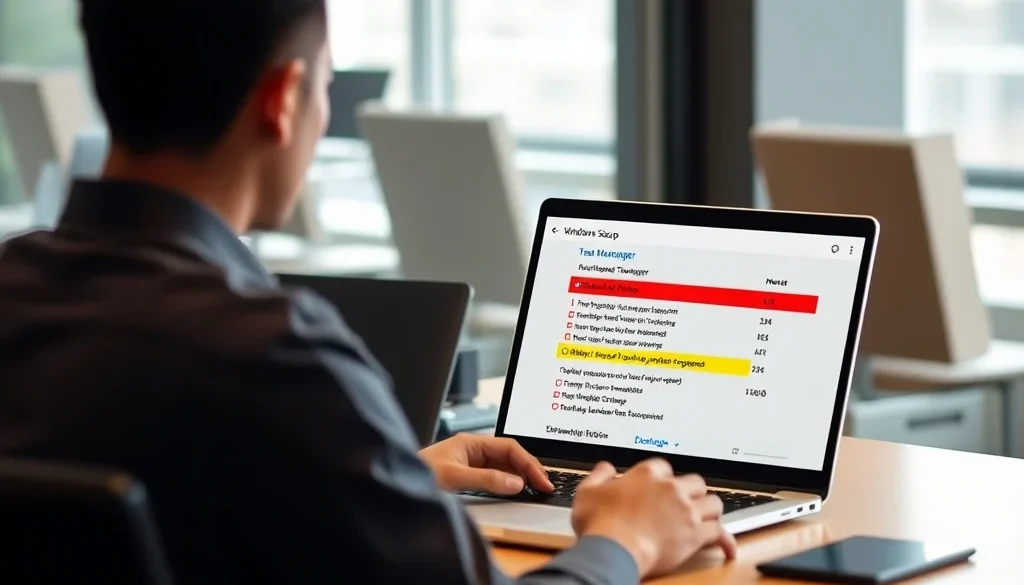
Task Manager adalah alat paling cepat untuk melihat dan mengelola startup.
- Tekan Ctrl + Shift + Esc untuk membuka Task Manager.
- Klik tab Startup (Windows 10) atau Startup apps (Windows 11).
- Anda akan melihat daftar program beserta status Enabled atau Disabled serta dampak startup (Low, Medium, High).
Menggunakan Settings (Pengaturan)
Alternatif lain adalah melalui menu Settings yang tampilannya lebih modern di Windows 11.
- Buka Settings (Win + I).
- Pilih Apps > Startup.
- Geser tombol pada setiap aplikasi ke posisi Off untuk menonaktifkannya.
Mengelola Program Startup Windows: Langkah Praktis
Identifikasi Program yang Bisa Dinonaktifkan
Tidak semua program boleh dimatikan. Program antivirus, driver perangkat keras, dan layanan cloud sinkronisasi (seperti OneDrive) biasanya harus tetap aktif. Fokus pada aplikasi yang Anda jarang gunakan atau yang tidak perlu berjalan sejak awal, misalnya:
- Platform streaming musik/video (Spotify, Netflix).
- Aplikasi chat yang sudah memiliki versi web (Discord, Slack).
- Utilitas pembaruan pihak ketiga yang sudah dijadwalkan terpisah.
Nonaktifkan Melalui Task Manager
- Di tab Startup, klik kanan pada program yang ingin dinonaktifkan.
- Pilih Disable.
- Ulangi untuk setiap program yang dipilih.
Setelah selesai, tutup Task Manager dan restart komputer untuk melihat perubahan.
Nonaktifkan Melalui Settings
- Di halaman Startup Settings, temukan aplikasi target.
- Geser saklar ke posisi Off.
- Tidak perlu restart segera, tetapi disarankan untuk me-restart agar perubahan berlaku penuh.
Tips Tambahan untuk Mempercepat Boot Windows
Hapus File Temporary
File sampah menumpuk di folder Temp dan Prefetch dapat memperlambat proses boot. Gunakan Disk Cleanup atau tekan Win + R, ketik %temp%, lalu hapus semua file di dalamnya.
Perbarui Driver dan Windows
Driver usang sering menyebabkan konflik saat startup. Pastikan Windows Update berjalan dan periksa situs produsen hardware untuk driver terbaru, terutama chipset dan GPU.
Pertimbangkan Upgrade ke SSD
Jika Anda masih menggunakan HDD mekanis, migrasi ke SSD NVMe atau SATA memberikan peningkatan kecepatan boot yang dramatis, jauh lebih besar dibanding hanya mengatur startup.
Hal yang Perlu Diwaspadai Saat Mengubah Startup
Menonaktifkan program secara sembarangan bisa mengakibatkan fungsi tertentu tidak berjalan, misalnya hotkey keyboard khusus, pencarian file cepat, atau notifikasi kalender. Jika setelah restart ada fitur yang hilang, aktifkan kembali program terkait melalui Task Manager atau Settings. Selalu catat program apa yang Anda nonaktifkan agar mudah dikembalikan jika terjadi masalah.
Kesimpulan
Mengelola program startup windows adalah langkah pemeliharaan rutin yang sederhana namun berdampak besar pada kecepatan boot dan responsivitas sistem. Dengan meninjau daftar startup secara berkala—misalnya setiap bulan—Anda memastikan hanya aplikasi esensial yang memakan sumber daya saat komputer dinyalakan. Kombinasikan dengan pembersihan file temporary, update driver, dan jika memungkinkan upgrade ke SSD untuk hasil optimal.
FAQ
- Apakah menonaktifkan startup berbahaya untuk sistem? Tidak, selama Anda tidak mematikan layanan sistem kritis seperti antivirus atau driver perangkat keras. Hanya nonaktifkan aplikasi pengguna yang tidak dibutuhkan saat boot.
- Bagaimana cara mengembalikan program yang sudah dinonaktifkan? Buka Task Manager > tab Startup, klik kanan program yang statusnya Disabled, lalu pilih Enable. Atau di Settings > Apps > Startup, geser saklar kembali ke On.
- Apakah pengaturan startup berpengaruh pada performa saat sudah login? Ya, program yang dinonaktifkan tidak akan berjalan di latar belakang kecuali Anda membukanya secara manual, sehingga memori dan CPU lebih leluasa untuk tugas aktif.
Jika Anda merasa tidak nyaman mengatur sendiri atau menghadapi masalah boot yang lebih kompleks, tim IT Support Jakarta siap membantu perawatan dan optimasi perangkat Anda agar selalu berjalan lancar.
Artikel terkait: Cara Mengatasi Lag Saat Zoom Meeting di Windows dan Mac.