Tips Membuat Desktop Workspace Efisien di Windows 11
Salah satu masalah umum yang dihadapi karyawan remote, mahasiswa, dan pekerja kantor adalah desktop yang penuh ikon serta jendela yang berantakan. Lingkungan kerja yang berantakan tidak hanya mengurangi efisiensi, tetapi juga dapat menyebabkan stres dan kesulitan saat berkolaborasi. Berikut adalah panduan praktis untuk mengoptimasi workspace Windows 11, mulai dari mengatur ikon, menggunakan fitur virtual desktop, hingga menyesuaikan aplikasi startup agar sistem tetap cepat.
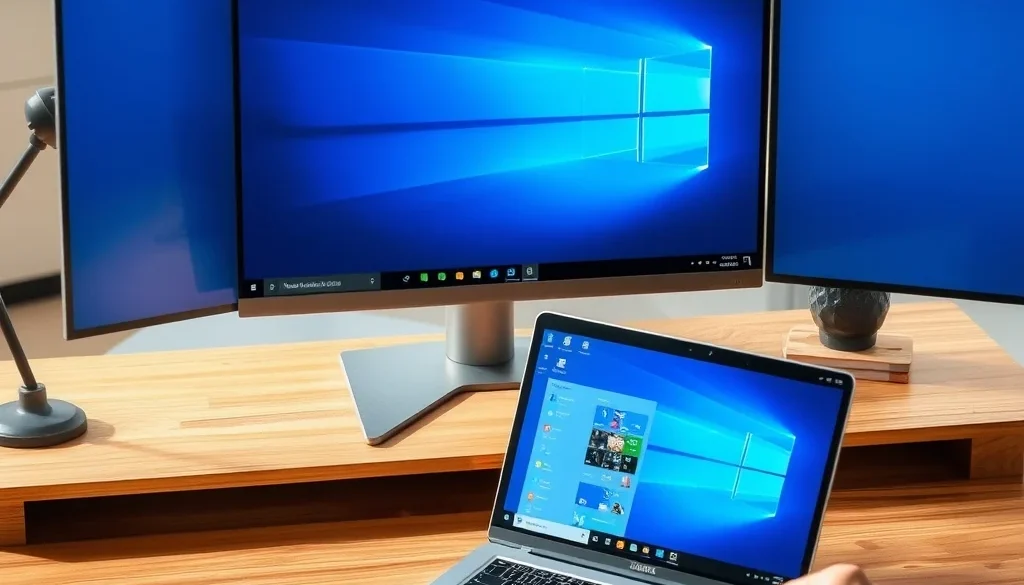
1. Pahami Konsep Virtual Desktop di Windows 11
Virtual desktop adalah fitur yang memungkinkan Anda membuat workspace terpisah untuk tiap proyek atau aplikasi. Dengan memanfaatkan fitur ini, Anda dapat mengisolasi tugas-tugas penting tanpa harus mengalihkan jendela secara terus-menerus.
a. Membuat Virtual Desktop Baru
- Tekan Win + Tab untuk membuka Tampilan Virtual Desktop.
- Klik tombol + New desktop di pojok kanan atas.
- Desktop baru akan muncul, Anda dapat memilih untuk menempatkan aplikasi tertentu di sini.
b. Pindah Antara Virtual Desktop
- Gunakan Win + Ctrl + Tab untuk melaju ke desktop berikutnya.
- Untuk kembali ke desktop sebelumnya, pilih Win + Ctrl + Shift + Tab.
- Anda juga dapat mengklik kanvas kecil di atas layar untuk memilih desktop yang diinginkan.
Utilizing virtual desktops membantu mengurangi visual kacau dan memudahkan переключение antara tugas yang berbeda, sehingga kerja menjadi lebih terstruktur.
2. Konfigurasi Aplikasi Startup agar Lebih Cepat
Program yang otomatis dijalankan saat Windows boot dapat memperlambat waktu start-up, terutama jika terlalu banyak aplikasi diizinkan. Mengelola daftar startup adalah langkah kunci dalam optimasi workspace Windows.
- Buka Task Manager dengan menekan Ctrl + Shift + Esc.
- Pilih tab Startup.
- Nonaktifkan aplikasi yang tidak Anda butuhkan setiap kali boot, seperti media player, aplikasi yang jarang dipakai, atau game launcher.
- Hati-hati dengan aplikasi yang menandai High impact; mereka paling berpengaruh pada waktu boot.
Setelah mengurangi item startup, Anda akan merasakan waktu boot yang lebih singkat dan sistem yang lebih responsif saat memulai pekerjaan.
3. Manfaatkan Snap Assist dan Fitur Penyusunan Jendela
Snap Assist memudahkan penataan jendela dengan menggerakkan aplikasi ke sisi layar atau mengatur ukuran secara otomatis. Fitur ini sangat berguna ketika Anda membutuhkan membandingkan dua atau lebih aplikasi bersamaan.
- Tarik jendela ke tepi layar (kiri, kanan, atau atas/bawah) untuk membuatnya menutupi setengah layar.
- Jika dua jendela menempel pada sisi layar yang berlawanan, Windows akan menampilkan opsi untuk menutup keduanya secara bersamaan.
- Gunakan Win + ←/→ untuk berpindah antara jendela yang sudah disusun.
- Untuk menutup semua jendela kecuali yang aktif, ketik Win + D.
Dengan memanfaatkan Snap Assist, Anda dapat mengoptimalkan ruang layar, mengurangi gangguan visual, dan meningkatkan fokus pada konten penting.
4. Bersihkan Ikon dan File yang Tidak Perlu
Ikon yang berantakan di desktop dapat memakan memori visual dan membuat kesulitan mencari file. Berikut langkah-langkah untuk membersihkan dan mengatur desktop:
- Identifikasi ikon yang jarang digunakan; pilih dan klik Right‑click > Delete atau Pin to taskbar bila diperlukan.
- Buat folder khusus, misalnya Work, Personal, dan Archive, untuk menyimpan file penting sehingga desktop tetap minimalis.
- Gunakan Win + E untuk membuka File Explorer, lalu pilih View > Show > Desktop icons hanya untuk menampilkan ikon yang diperlukan.
- Setelah membersihkan, pertimbangkan untuk menggunakan Desktop cleanup yang tersedia di pengaturan > Personalization > Themes > Desktop icon settings.
Desktop yang rapi tidak hanya terlihat lebih baik, tetapi juga mempercepat pencarian file dan mengurangi beban pada processor grafik.
5. Tips Tambahan untuk Kinerja dan Kenyamanan
Berikut beberapa praktik tambahan yang dapat meningkatkan kualitas workspace secara keseluruhan:
- Gunakan tema gelap jika Anda bekerja di ruangan dengan pencahayaan minim; tema gelap mengurangi glare dan dapat menghemat daya pada layar OLED.
- Atur ukuran teks dan ikon melalui Settings > System > Display > Scale and layout sehingga semua elemen tampak jelas tanpa harus zoom terus-menerus.
- Pasang aplikasi kunci ke taskbar atau gunakan pin to start untuk mengurangi kebutuhan mengakses menu start yang panjang.
- Nonaktifkan efek visual yang tidak perlu, seperti animasi jendela atau efek transparansi, melalui Settings > Accessibility > Visual effects.
- Rutin bersih‑bersih desktop minimalis setiap minggu; hapus file temporer dan shortcut yang sudah usang.
Dengan menggabungkan semua langkah di atas, Anda dapat menciptakan workspace yang tidak hanya rapi, tetapi juga optimal untuk produktivitas dan kenyamanan kerja sehari‑hari.
Kesimpulan
Optimasi workspace Windows 11 tidak memerlukan perangkat tambahan atau biaya tinggi. Dengan memanfaatkan fitur virtual desktop, mengelola aplikasi startup, memanfaatkan Snap Assist, serta membersihkan ikon dan file yang tidak perlu, Anda dapat menghasilkan lingkungan kerja yang lebih teratur, cepat, dan nyaman. Aplikasi langkah‑demi‑langkah ini cukup mudah diimplementasikan oleh siapa pun, baik pemula maupun profesional.
Jika Anda mengalami tantangan teknis yang tidak dapat diatasi melalui panduan ini, atau membutuhkan penyesuaian perangkat keras, jangan ragu untuk menghubungi IT Support Jakarta untuk layanan profesional yang dapat membantu.
Artikel terkait: Cara Mengatasi Laptop Sering Restart Sendiri di Windows: Solusi Praktis Tanpa Ribet.