
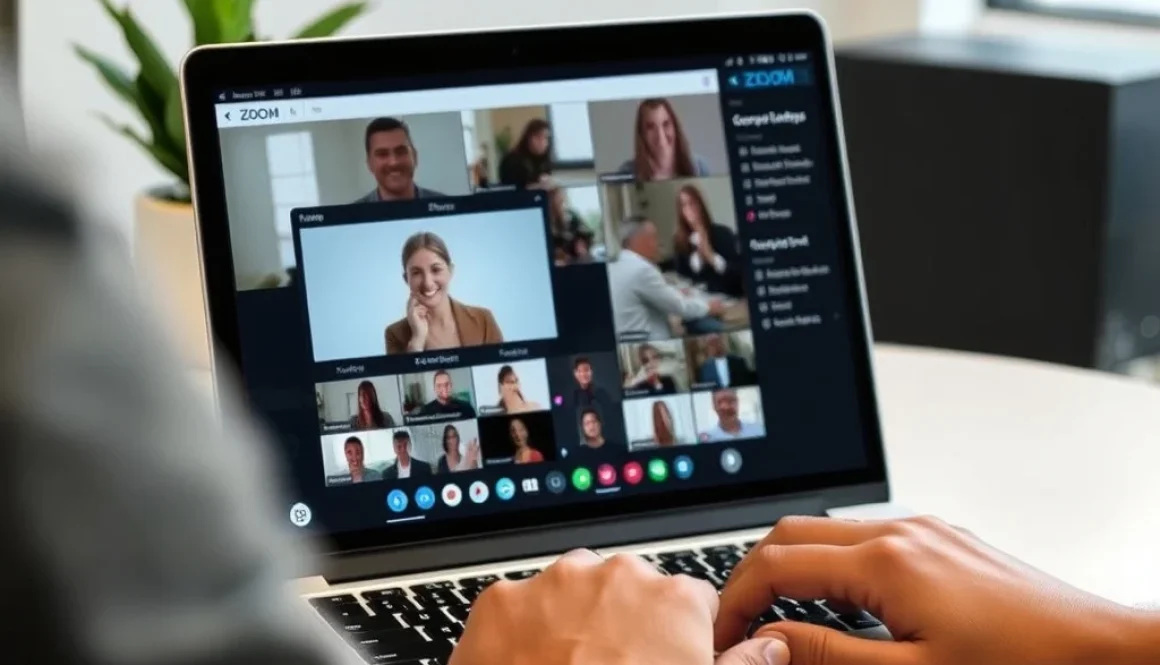
Cara Atur Zoom Meeting di Laptop agar Nggak Lag dan Suara Jernih
Sering betul ya terjadi: Anda sedang berada tengah-tengah presentasi penting, lalu tiba-tiba koneksi Zoom jadi lag, suara pecah, atau bahkan putus secara mendadak. Hal ini bukan berarti laptop Anda sudah usang — biasanya, ini hanya soal pengaturan sederhana yang belum optimal. Artikel ini akan membantu Anda mengatasi masalah performa Zoom meeting agar tetap lancar dan profesional.
Mengapa Zoom Sering Lag di Laptop?
Sebelum masuk ke solusi, penting untuk memahami penyebab umum. Biasanya, lag terjadi karena tiga faktor utama: penggunaan sumber daya sistem yang berlebihan, koneksi internet yang tidak stabil, atau aplikasi lain yang berjalan di latar belakang.
1. Batasi Penggunaan CPU dan Memori
Aplikasi Zoom sebenarnya relatif ringan, tetapi jika Anda membuka banyak tab browser, software editing, atau aplikasi lain sekaligus, sistem bisa kesulitan mengikuti alur data video dan suara. Solusinya adalah menutup aplikasi yang tidak diperlukan sebelum memulai meeting.
2. Pastikan Koneksi Internet Cukup Stabil
Zoom merekomendasikan kecepatan upload minimal 1,5 Mbps untuk kualitas standar dan 3 Mbps untuk kualitas tinggi. Jika kecepatan jaringan turun, Zoom akan otomatis menurunkan kualitas video — ini wajar, tetapi bisa terasa mengganggu.
3. Periksa Penggunaan Aplikasi di Latar Belakang
Aplikasi seperti Dropbox, OneDrive, Spotify, atau bahkan sistem update otomatis bisa menghabiskan bandwidth dan memori. Matikan sinkronisasi otomatis saat meeting agar tidak mengganggu aliran data.
Pengaturan Zoom yang Perlu Dicek
Ada beberapa pengaturan di dalam aplikasi Zoom yang sering diabaikan, padahal bisa langsung memengaruhi performanya. Berikut langkah-langkahnya:
- Buka aplikasi Zoom, lalu klik Settings.
- Di bagian Video, matikan opsi Enable HD jika koneksi tidak stabil.
- Di bagian Audio, centang Suppress background noise agar suara tetap jernih meski ada gangguan.
- Di bagian Advanced, pilih Enable TCP fallback untuk menjaga koneksi tetap hidup saat jaringan flak.
Cara Optimalkan Laptop Sekeluarnya
Beberapa hal sederhana di luar Zoom juga bisa meningkatkan performanya:
- Restart laptop sebelum meeting penting agar memori bersih.
- Gunakan headset eksternal untuk mengurangi beban pengolahan suara di laptop.
- Jangan gunakan Wi-Fi publik; gunakan koneksi langsung atau hotspot pribadi agar stabil.
Kapan Perlu Pertimbangkan Upgrade?
Jika meskipun sudah mengikuti semua langkah di atas masih sering lag, kemungkinan hardware laptop memang sudah mulai tidak mampu. Gejalanya termasuk suhu laptop sering panas, fan berputar cepat terus-menerus, atau aplikasi lain juga lambat. Dalam kasus ini, sebaiknya konsultasikan dengan teknisi untuk mengecek apakah RAM atau penyimpanan perlu ditambah.
FAQ tentang Zoom Meeting dan Performa Laptop
Apakah mematikan kamera bisa mengurangi lag?
Ya. Mematikan kamera mengurangi penggunaan CPU hingga 20–30%, terutama pada laptop dengan spesifikasi menengah kebawah.
Bagaimana cara tahu apakah jaringan saya cukup untuk Zoom?
Gunakan situs seperti speedtest.net sebelum meeting. Pastikan upload speed minimal 3 Mbps untuk kualitas baik.
Apakah perlu pakai aplikasi Zoom atau bisa lewat browser?
Aplikasi desktop lebih ringan dan cepat dibandingkan versi web, terutama saat ada banyak peserta.
Kesimpulan
Lag saat Zoom meeting bukan berarti Anda harus langsung beli laptop baru. Dengan mengatur penggunaan aplikasi, memastikan jaringan stabil, dan menyesuaikan pengaturan di dalam Zoom, sebagian besar masalah performa bisa teratasi. Namun, jika masalah terus berulang dan mengganggu produktivitas, jangan ragu untuk menghubungi tim teknisi kami di IT Support Jakarta. Kami siap membantu evaluasi perangkat Anda agar tetap optimal untuk kebutuhan kerja harian.
Artikel terkait: Cara Memeriksa Kesehatan Hardisk dan SSD di Windows 11: Panduan Lengkap.