Cara Memeriksa Kesehatan Hardisk dan SSD di Windows 11: Panduan Lengkap
Banyak pengguna baru menyadari masalah penyimpanan ketika data sudah tidak bisa diakses atau sistem tiba-tiba tidak bisa di-boot. Kerusakan hardisk dan SSD tidak selalu datang dengan peringatan keras; seringkali diawali dengan performa yang menurun perlahan selama berminggu-minggu. Mengecek kesehatan hardisk secara rutin menjadi langkah pencegahan yang penting, terutama bagi pengguna Windows 11 yang menyimpan dokumen kerja, file proyek, atau data bisnis di perangkat lokal.
Windows 11 menyediakan beberapa alat bawaan untuk memeriksa kondisi drive, namun tidak semuanya memberikan informasi detail tentang umur pakai komponen. Artikel ini membahas cara memeriksa kesehatan hardisk dan SSD menggunakan fitur built-in Windows, command prompt, serta aplikasi pihak ketiga yang umum digunakan oleh teknisi profesional. Baik Anda pengguna rumahan maupun pemilik UMKM, panduan ini membantu mendeteksi masalah sebelum menyebabkan kehilangan data.
Kenapa Perlu Rutin Mengecek Kesehatan Hardisk dan SSD
Hardisk konvensional dan SSD memiliki mekanisme kerja yang fundamentally berbeda. Hardisk menggunakan piringan magnetis berputar dan kepala baca yang bergerak fisik sangat dekat dengan permukaan disk, sehingga rentan terhadap kerusakan mekanis akibat getaran, benturan, atau keausan komponen motor. Sementara itu, SSD menyimpan data dalam chip flash NAND tanpa bagian bergerak, yang berarti lebih tahan terhadap guncangan namun memiliki keterbatasan dalam jumlah siklus tulis per sel memori.
Windows mengimplementasikan teknologi SMART (Self-Monitoring, Analysis, and Reporting Technology) pada kedua jenis drive. Informasi ini mencakup suhu operasional, jumlah sector yang di-reallocate, total jam operasi, dan error count. Membaca data SMART membantu pengguna mengetahui apakah drive masih dalam kondisi sehat atau sudah mendekati akhir masa pakai sebelum terjadi kegagalan total yang bisa menyebabkan downtime produktivitas.
Bagi UMKM dan pengguna kantor, kegagalan drive bisa berarti hilangnya akses ke sistem selama berjam-jam bahkan berhari-hari. Mengecek kesehatan penyimpanan secara berkala, misalnya setiap bulan atau sebelum pembaruan sistem besar, memberikan gambaran apakah perlu segera mencadangkan data atau menyiapkan penggantian perangkat. Deteksi dini juga memungkinkan migrasi data ke drive baru tanpa tekanan waktu darurat.
Tanda-tanda Hardisk atau SSD Mulai Bermasalah
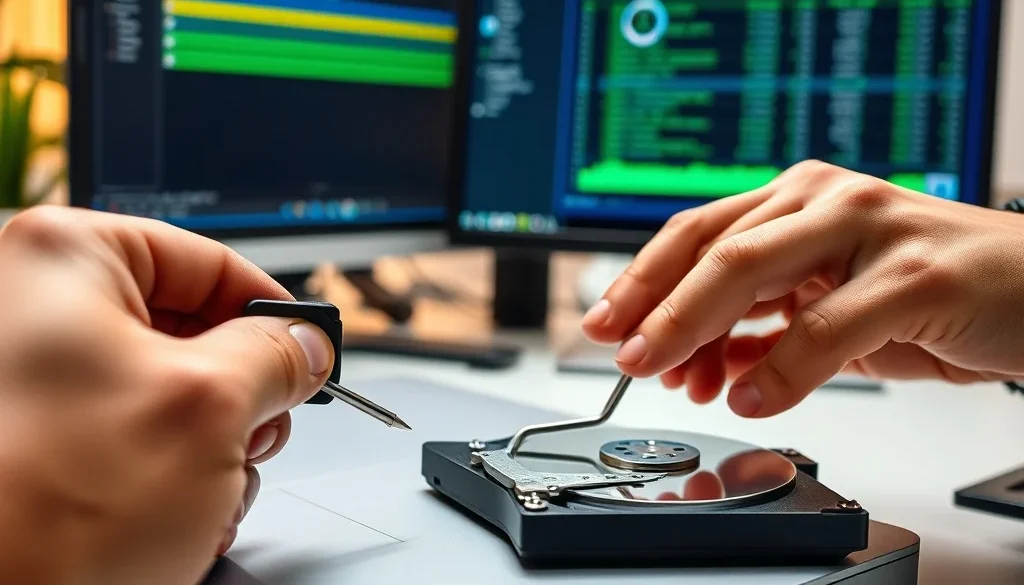
Sebelum memulai pemeriksaan teknis, ada beberapa indikator yang menunjukkan drive mungkin bermasalah. Pada hardisk konvensional, suara ketukan, klik berulang, atau suara gesekan tidak biasa sering menandakan kepala baca sedang bermasalah atau piringan mengalami kerusakan fisik. Suara ini berbeda dari suara normal drive yang biasanya hanya dengungan halus saat beroperasi.
Pada SSD, tanda yang lebih umum adalah penurunan kecepatan transfer yang tiba-tiba, file yang corrupt tanpa sebab jelas, atau sistem yang membutuhkan waktu lama untuk mengakses file biasa. Windows yang sering freeze saat mengakses file, explorer yang tidak responsif, atau munculnya pesan “Disk Error” di event viewer juga perlu diwaspadai. Jika Anda mengalami gejala ini, segera backup data penting sebelum melakukan pemeriksaan lebih lanjut karena risiko kehilangan data meningkat seiring memburuknya kondisi drive.
Indikator lain yang sering diabaikan adalah boot time yang semakin lama atau aplikasi yang lama terbuka. Ini bisa menandakan sektor rusak yang memperlambat proses baca, atau wear leveling pada SSD yang sudah tidak optimal. Perhatikan juga jika Windows sering menampilkan notifikasi tentang kesalahan disk atau jika SMART status berubah dari “Good” menjadi warning di bios atau software monitor.
Cara Cek Kesehatan Hardisk di Windows 11
Menggunakan Fitur Error Checking Bawaan Windows
Windows 11 memiliki utilitas sederhana untuk memeriksa kesalahan sistem file dan sektor rusak. Buka File Explorer, klik kanan pada drive yang ingin diperiksa, lalu pilih Properties. Buka tab Tools dan klik Check pada bagian Error checking. Windows akan memindai drive dan memperbaiki kesalahan sistem file jika ditemukan tanpa menghapus data pengguna.
Metode ini cocok untuk pemeriksaan cepat dan tidak memerlukan instalasi software tambahan. Namun, fitur ini terbatas pada deteksi kesalahan logis dan tidak memberikan informasi SMART tentang kondisi fisik drive. Gunakan ini sebagai langkah pertama sebelum mencoba metode yang lebih invasif.
Menggunakan Command Prompt dengan CHKDSK
Untuk pemeriksaan yang lebih mendalam, gunakan Command Prompt sebagai administrator. Ketik cmd di menu Start, pilih Run as administrator, lalu masukkan perintah chkdsk C: /f /r. Parameter /f memperbaiki kesalahan pada disk, sementara /r mencari sector rusak dan memulihkan informasi yang masih bisa dibaca. Perlu diketahui bahwa /r secara otomatis mencakup fungsi /f, jadi menjalankan chkdsk C: /r sudah cukup untuk pemeriksaan menyeluruh.
Proses ini bisa memakan waktu lama tergantung ukuran drive dan kondisi penyimpanan. Untuk drive 1TB, pemindaian bisa memakan waktu 2-5 jam atau lebih. Pastikan tidak mematikan komputer selama pemindaian berlangsung karena dapat menyebabkan kerusakan data lebih lanjut. Jika drive sedang digunakan oleh sistem, Windows akan menanyakan apakah ingin menjadwalkan pemeriksaan saat restart berikutnya; pilih Y untuk menyetujui.
Peringatan: Jalankan CHKDSK hanya jika Anda sudah mencadangkan data penting. Meskipun risiko kerusakan kecil, proses baca intensif pada drive yang sudah rusak fisik bisa memperparah kondisi hardisk.
Menggunakan CrystalDiskInfo untuk Informasi SMART Detail
Aplikasi CrystalDiskInfo memberikan tampilan detail tentang parameter SMART dari hardisk maupun SSD. Download versi gratis dari situs resminya, instal, dan jalankan. Software ini akan menampilkan suhu saat ini, nilai health status, serta detail seperti reallocated sector count, current pending sector, dan uncorrectable sector count.
Perhatikan kolom Health Status yang seharusnya menunjukkan “Good”. Jika muncul “Caution” atau “Bad”, ini menandakan drive mulai mengalami degradasi. Nilai Reallocated Sectors Count yang terus meningkat menandakan sektor rusak sudah dipetakan ulang ke area cadangan, yang berarti usia pakai drive semakin pendek. Current Pending Sector menunjukkan sektor yang sulit dibaca dan mungkin akan segera di-reallocate. Uncorrectable Sector Count menandakan sektor yang tidak bisa diperbaiki sama sekali.
Untuk hardisk, perhatikan juga Power-On Hours dan Power Cycle Count. Hardisk yang sudah melebihi 30.000 jam operasi atau sering di-shutdown-whitelist mungkin perlu diwaspadai. Namun, angka ini bukan patokan mutlak karena kualitas drive dan lingkungan penggunaan sangat mempengaruhi umur pakai.
Cara Cek Kesehatan SSD di Windows 11
Memahami Perbedaan Cara Kerja SSD
SSD tidak menggunakan kepala baca mekanis, sehingga tidak menghasilkan suara dan lebih tahan terhadap getaran. Namun, SSD memiliki keterbatasan dalam jumlah siklus tulis per sel memori. Produsen biasanya mencantumkan TBW (Terabytes Written) yang menunjukkan total data yang bisa ditulis sebelum drive dianggap mencapai akhir masa pakai desain. Misalnya, SSD 500GB dengan TBW 150TB berarti Anda bisa menulis total 150 terabyte data sepanjang usia drive.
Windows 11 mendukung perintah TRIM yang membantu SSD mengelola blok data yang tidak terpakai secara efisien. Pastikan fitur TRIM aktif dengan menjalankan fsutil behavior query DisableDeleteNotify di Command Prompt. Hasil 0 menandakan TRIM aktif, sementara 1 menandakan dinonaktifkan. TRIM aktif membantu maintain performa SSD dengan membersihkan blok yang sudah tidak terpakai sehingga proses tulis berikutnya lebih cepat.
Menggunakan Software Monitor Khusus
Selain CrystalDiskInfo, produsen SSD biasanya menyediakan utility khusus yang memberikan informasi lebih akurat sesuai controller drive. Samsung Magician untuk drive Samsung, Intel Memory and Storage Tool untuk produk Intel, dan WD Dashboard untuk hardisk Western Digital. Software ini memberikan informasi wear leveling, remaining life percentage, dan firmware update yang tersedia.
Informasi ini lebih akurat dibandingkan software umum karena disesuaikan dengan firmware spesifik drive Anda. Periksa remaining life percentage secara berkala; jika sudah di bawah 10%, pertimbangkan untuk mencadangkan data dan menyiapkan penggantian. Untuk SSD NVMe yang lebih baru, perhatikan juga suhu operasional karena NVMe cenderung menghasilkan panas lebih tinggi dibanding SATA SSD.
Berbeda dengan hardisk, SSD tidak perlu dan sebaiknya tidak di-defragmentasi karena proses tulis tambahan justang mempercepat keausan. Windows 11 secara otomatis mengirimkan TRIM command dan melakukan optimization yang sesuai untuk SSD, jadi pastikan fitur ini aktif di Settings > System > Storage > Advanced storage settings.
Langkah Pencegahan Kerusakan Data
Backup Rutin dan Strategia Cloning
Setelah memastikan kondisi drive, langkah selanjutnya adalah melindungi data. Terapkan aturan backup 3-2-1: tiga salinan data, dua media berbeda, dan satu salinan di lokasi terpisah. Untuk pengguna rumahan, external hardisk atau cloud storage cukup memadai. Untuk kantor kecil, pertimbangkan NAS dengan redundansi RAID yang memberikan perlindungan terhadap kegagalan satu drive.
Cloning drive berarti menyalin seluruh isi hardisk atau SSD ke drive baru secara bit-per-bit. Ini berguna jika drive lama menunjukkan tanda-tanda kerusakan dan Anda ingin migrasi tanpa reinstall sistem. Gunakan software seperti Macrium Reflect atau Clonezilla untuk proses ini, pastikan drive tujuan memiliki kapasitas minimal sama besar dengan drive sumber.
Hindari Panas Berlebih dan Matikan Mendadak
Suhu tinggi menjadi musuh utama SSD dan hardisk. Pastikan casing laptop atau PC memiliki sirkulasi udara yang baik, jangan menutup ventilasi saat digunakan, dan hindari penggunaan di atas kasur atau bantal lembut yang memblokir aliran udara. Untuk hardisk eksternal, lepaskan dengan safely remove hardware sebelum mencabut kabel untuk mencegah corrupt pada metadata file system.
Matikan komputer secara normal dan hindari force shutdown kecuali dalam keadaan darurat. Pemadaman mendadak saat proses tulis dapat menyebabkan sector rusak atau corruption pada sistem file. Jika Anda sering mengalami listrik mati mendadak, pertimbangkan penggunaan UPS (Uninterruptible Power Supply) untuk memberikan waktu safe shutdown.
Kapan Harus Menghubungi Teknisi Profesional
Jika hasil pemeriksaan menunjukkan Health Status “Bad” atau Reallocated Sectors Count sangat tinggi, segera backup data dan hentikan penggunaan intensif drive tersebut. Suara klik keras yang terus berulang pada hardisk menandakan kemungkinan kerusakan mekanis yang memerlukan clean room untuk perbaikan. Jika data sangat penting dan drive sudah tidak bisa diakses, jangan mencoba software recovery sendiri karena dapat menutupi peluang pemulihan oleh ahli.
Untuk kasus kerusakan fisik seperti hardisk terjatuh atau terkena cairan, serahkan kepada profesional yang memiliki peralatan khusus. IT Support Jakarta menyediakan layanan diagnosis dan penggantian drive dengan migrasi data untuk pengguna rumahan maupun bisnis.
Kesimpulan
Mengecek kesehatan hardisk dan SSD secara rutin adalah investasi kecil untuk menghindari kehilangan data besar. Windows 11 menyediakan alat dasar melalui Error Checking dan CHKDSK, namun software seperti CrystalDiskInfo memberikan gambaran yang lebih lengkap tentang kondisi fisik drive melalui data SMART. Jika hasil pemeriksaan menunjukkan indikasi kerusakan serius, segera backup data dan pertimbangkan penggantian perangkat sebelum terjadi kegagalan total.
Bagi Anda yang membutuhkan bantuan teknis lebih lanjut atau layanan penggantian drive beserta migrasi data, IT Support Jakarta siap membantu dengan teknisi berpengalaman yang dapat menangani kasus serupa secara profesional dan cepat.
Artikel terkait: Cara Mengatasi Disk Usage 100 Persen di Windows secara Efektif.