Cara Memperbaiki Flashdisk Tidak Terbaca di Windows
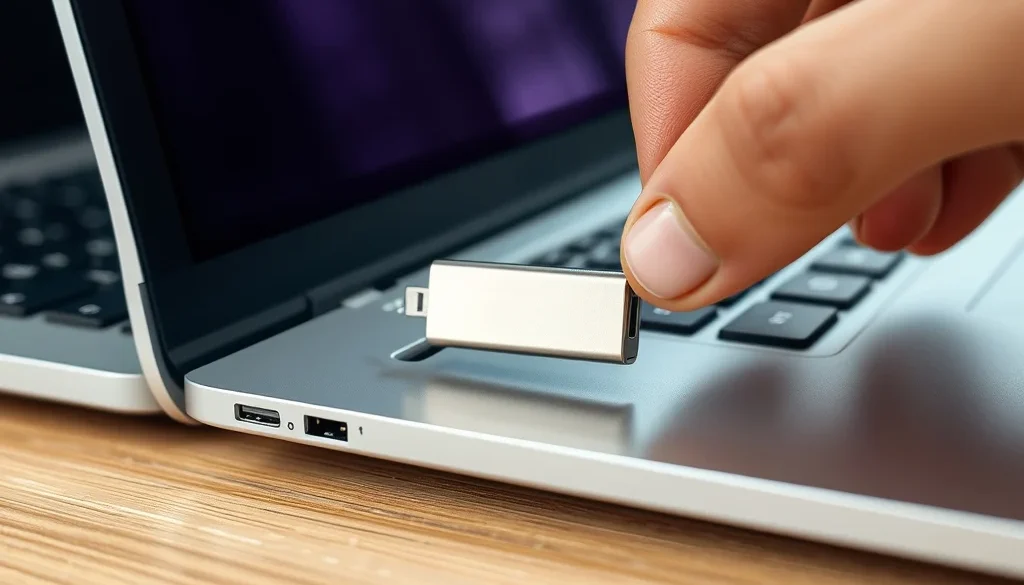
Menancapkan flashdisk ke laptop saat buru-buru ingin mencetak dokumen atau memindahkan file kerja, namun perangkat penyimpanan tersebut sama sekali tidak muncul di File Explorer adalah situasi yang sangat menjengkelkan. Masalah ini kerap dialami oleh pengguna komputer di kantor maupun di rumah. Sebelum berasumsi bahwa penyimpanan portabel Anda rusak total dan membuangnya ke tempat sampah, ada beberapa solusi teknis yang terbukti ampuh untuk mengatasinya.
Artikel ini menyajikan panduan lengkap mengenai cara memperbaiki flashdisk tidak terbaca di sistem operasi Windows, mulai dari pemeriksaan fisik sederhana hingga perbaikan sistem partisi tanpa menghapus data secara sembarangan.
Penyebab Utama Flashdisk Gagal Terdeteksi
Sebelum masuk ke langkah perbaikan, penting untuk memahami akar masalahnya. Kerusakan pada flashdisk umumnya terbagi menjadi dua kategori: kegagalan perangkat keras (hardware) dan masalah perangkat lunak (software).
Pada sisi perangkat keras, konektor USB yang kotor, port laptop yang longgar, atau suplai daya USB hub yang tidak stabil sering menjadi biang keladi. Sementara dari sisi perangkat lunak, penyebab paling sering meliputi crash pada driver USB, benturan huruf partisi (drive letter conflict), kerusakan file system (RAW format), atau serangan malware yang menyembunyikan partisi secara otomatis.
Langkah Awal: Pemeriksaan Fisik dan Port USB
Langkah paling awal yang wajib dicoba adalah mengeliminasi potensi kerusakan pada konektor dan port. Langkah-langkah dasar ini kerap kali langsung membuahkan hasil tanpa perlu repot mengutak-atik sistem.
- Coba port USB yang berbeda: Terkadang salah satu port USB di laptop mengalami penurunan daya atau kotor. Pindahkan flashdisk ke port lain, lebih baik langsung ke port belakang jika Anda menggunakan PC desktop.
- Hubungkan ke komputer lain: Uji flashdisk di laptop atau komputer lain untuk memastikan apakah masalah berasal dari perangkat flashdisk itu sendiri atau sistem operasi komputer pertama Anda.
- Hindari USB Hub tanpa daya tambahan: Jika Anda menggunakan USB extension atau adapter hub pasif, cobalah mencolokkan flashdisk langsung ke bodi komputer untuk memastikan suplai daya listrik mencukupi.
Cara Memperbaiki Flashdisk Tidak Terbaca Melalui Disk Management
Jika flashdisk tidak muncul di daftar File Explorer tetapi terdengar suara notifikasi Windows saat dicolokkan, kemungkinan besar Windows mendeteksi fisiknya namun gagal memberikan label partisi. Anda dapat mengatasinya melalui Disk Management.
1. Memberikan Huruf Drive Baru (Change Drive Letter)
Windows terkadang gagal memberikan huruf partisi (seperti D:, E:, atau F:) karena terjadi konflik dengan drive jaringan atau perangkat penyimpanan lain. Berikut cara mengaturnya:
- Klik kanan pada menu Start lalu pilih Disk Management.
- Cari perangkat flashdisk Anda di daftar bagian bawah (biasanya ditandai sebagai Disk 1 atau Removable Disk dengan kapasitas yang sesuai).
- Klik kanan pada partisi flashdisk tersebut, lalu klik Change Drive Letter and Paths.
- Klik tombol Add atau Change, kemudian pilih huruf alfabet yang masih kosong (misalnya Z: atau M:).
- Klik OK. Buka kembali File Explorer untuk memeriksa apakah isi flashdisk sudah bisa diakses.
2. Membuat Partisi Baru pada Unallocated Space
Jika pada Disk Management flashdisk terbaca dengan status Unallocated berwarna hitam, artinya tabel partisi flashdisk telah hilang. Untuk menggunakannya kembali, Anda perlu membuat partisi baru. Harap dicatat bahwa langkah ini ditujukan untuk flashdisk baru atau perangkat yang datanya sudah direlakan untuk diformat.
- Klik kanan pada area Unallocated tersebut.
- Pilih New Simple Volume.
- Ikuti wizard yang muncul, pilih format NTFS atau exFAT, lalu klik Finish.
Memperbaiki Driver USB Melalui Device Manager
Driver USB yang korup atau usang dapat membuat sistem operasi menolak mengenali perangkat keras eksternal. Anda bisa menyegarkan kembali driver controller dengan langkah berikut:
- Tekan kombinasi tombol Windows + X pada keyboard, lalu pilih Device Manager.
- Gulir ke bawah dan buka kategori Universal Serial Bus controllers.
- Cari entri yang bernama USB Mass Storage Device atau entri yang memiliki ikon tanda seru kuning.
- Klik kanan pada entri tersebut, pilih Uninstall device, lalu konfirmasi dengan klik Uninstall.
- Setelah proses selesai, cabut flashdisk Anda, tunggu sekitar 10 detik, lalu tancapkan kembali. Windows akan mengunduh dan memasang ulang driver USB yang bersih secara otomatis.
Menjalankan Pemeriksaan Check Disk (CHKDSK)
Jika flashdisk Anda terbaca tetapi sistem menampilkan pesan galat seperti “The file or directory is corrupted and unreadable”, utilitas bawaan Windows CHKDSK dapat memperbaiki struktur sistem file yang rusak.
- Ketik cmd pada kotak pencarian Windows, klik kanan Command Prompt, lalu pilih Run as administrator.
- Ketahui huruf drive flashdisk Anda (misalnya drive E:).
- Ketik perintah berikut:
chkdsk E: /f /r(ganti huruf E dengan huruf drive flashdisk Anda yang sebenarnya). - Tekan Enter dan biarkan proses pemindaian berjalan hingga selesai. Sistem akan otomatis memperbaiki cluster file yang rusak.
Tips Menjaga Flashdisk Agar Tetap Awet dan Data Aman
Mencegah kerusakan tentu jauh lebih baik daripada harus repot melakukan perbaikan darurat saat deadline pekerjaan menanti. Terapkan beberapa kebiasaan baik berikut:
- Selalu gunakan fitur Safely Remove Hardware and Eject Media sebelum mencabut flashdisk. Mencabut flashdisk secara paksa saat proses transfer data di latar belakang masih berjalan adalah penyebab nomor satu flashdisk berubah menjadi RAW atau korup.
- Simpan flashdisk di tempat yang bersih dan kering. Debu atau serpihan logam di dalam konektor USB dapat memicu korsleting daya saat dicolokkan ke motherboard laptop.
- Jangan jadikan flashdisk sebagai satu-satunya tempat penyimpanan file utama. Terapkan prinsip pencadangan data ganda (backup 3-2-1) dengan memanfaatkan media penyimpanan cloud atau hard disk eksternal tambahan.
Menerapkan panduan cara memperbaiki flashdisk tidak terbaca secara sistematis di atas biasanya dapat mengatasi sebagian besar kendala software dan driver yang sering terjadi di lingkungan kerja sehari-hari.
Jika seluruh langkah di atas sudah dicoba namun flashdisk Anda tetap tidak merespons, panas berlebih saat dicolokkan, atau komputer kantor Anda mengalami kendala hardware dan jaringan yang lebih rumit, Anda dapat menghubungi tim IT Support Jakarta untuk mendapatkan layanan diagnosa profesional, service komputer, dan pemeliharaan IT kantor yang cepat serta terpercaya.
Artikel terkait: Cara Mengatasi Laptop Cepat Panas dan Kipas Bising secara Aman.