Cara Mengatasi Laptop Lemot Windows 11: Panduan Lengkap Meningkatkan Performa
Pengantar
Windows 11 memang menawarkan antarmuka yang lebih segar dan fitur-fitur canggih, tetapi tidak sedikit pengguna yang mulai merasa laptop mereka berjalan lebih lambat setelah pembaruan. Jika Anda sering mengalami laptop nge‑lag saat membuka banyak tab, loading program terasa lambat, atau fan berputar kencang tanpa alasan, Anda tidak sendirian. Artikel ini akan memandu Anda melalui serangkaian langkah praktis yang dirancang khusus untuk mengatasi masalah laptop lemot di Windows 11. Dengan mengikuti panduan ini, Anda dapat mengembalikan kecepatan asli laptop Anda, memperpanjang usia baterai, dan membuat pengalaman komputasi sehari-hari terasa lebih lancar.
Mengapa Laptop Windows 11 Anda Menjadi Lambat?
Penyebab Umum Perlambatan
- Beban Startup yang Besar: Terlalu banyak program yang langsung berjalan saat Windows startup dapat menghabiskan sumber daya CPU dan RAM.
- Lalu Lintas Background yang Tinggi: Update otomatis, sinkronisasi cloud, dan layanan latar belakang lainnya seringkali berjalan tanpa disadari.
- Layanan Visual yang Berlebihan: Efek transparansi dan animasi yang terlalu banyak dapat membebani kartu grafis terpadu.
- Disk yang Penuh atau Fragmentasi: Ruang kosong kurang dari 15% atau sektor disk yang rusak dapat memperlambat akses baca/tulis.
- Driver Usang atau Rusak: Driver perangkat keras yang tidak diperbarui dapat menyebabkan alokasi sumber daya yang tidak efisien.
- Malware atau adware tersembunyi: Program jahat seringkali menggunakan CPU atau bandwidth secara diam-diam.
- Pengaturan Power Plan yang Tidak Optimal: Mode hemat daya mungkin membatasi performa CPU saat Anda membutuhkannya.
Memahami akar masalah adalah langkah awal yang penting dalam cara mengatasi laptop lemot Windows 11. Setelah Anda mengidentifikasi penyebabnya, langkah-langkah berikut dapat langsung diterapkan untuk mengembalikan kecepatan laptop Anda.
Panduan Langkah demi Langkah untuk Mengembalikan Kecepatan Laptop Anda
1. Bersihkan Disk dan Kelola Ruang Penyimpanan
Penyimpanan yang hampir penuh adalah pembunuh performa yang paling sering diabaikan. Windows 11 memerlukan ruang kosong minimal 15% dari total kapasitas untuk mengelola paging file dan temporary files.
- Buka File Explorer > klik kanan pada drive sistem Anda (biasanya C:) > pilih Properties.
- Pantau bagian Free space. Jika kurang dari 15%, mulai proses pembersihan.
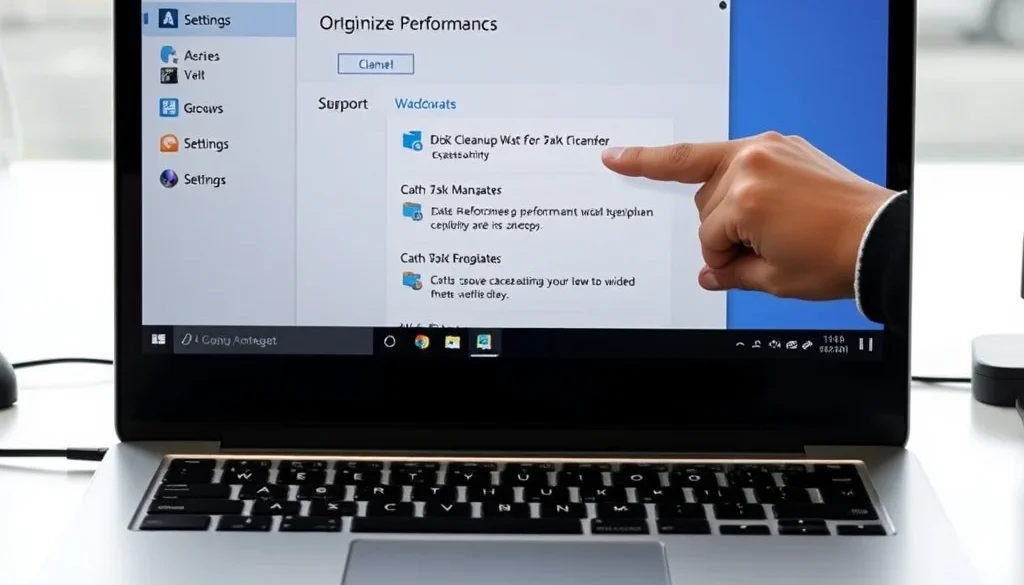
- Gunakan Disk Cleanup: ketik “Disk Cleanup” di menu Start, pilih drive sistem, lalu klik OK > hapus file sementara, recycle bin, dan file sistem yang aman.
- Untuk penghapusan yang lebih mendalam, jalankan Storage Sense (Settings > System > Storage) dan atur agar otomatis membersihkan file temporary setiap 30 hari.
Setelah pembersihan, Anda akan merasakan perbedaan yang nyata pada kecepatan akses file dan waktu loading aplikasi.
2. Sesuaikan Pengaturan Visual Windows 11
Efek visual yang menarik memang terlihat bagus, tetapi efek tersebut menguras sumber daya GPU, terutama pada laptop dengan kartu grafis terpadu.
- Buka Settings > System > Display.
- Klik Advanced display settings > Advanced window properties.
- Pindah ke tab Performance > klik Adjust for best performance atau nonaktifkan satu per satu efek seperti Animate windows, Fade or slide menus, dan Fade or slide Tooltips.
Jika Anda pengguna biasa yang lebih mengutamakan kecepatan, memilih “Adjust for best performance” akan langsung meningkatkan responsivitas laptop.
3. Kelola Program Startup
Program yang berjalan otomatis saat startup adalah salah satu penyebab utama perlambatan. Gunakan Task Manager untuk mengontrolnya.
- Klik kanan taskbar > pilih Task Manager > tab Startup.
- Evaluasi daftar: nonaktifkan program yang tidak diperlukan (misalnya, klien email yang tidak digunakan, aplikasi musik, atau perangkat lunak pihak ketiga).
- Berikan prioritas hanya pada program yang benar-benar Anda butuhkan saat Windows siap digunakan.
Dengan mengurangi beban startup, Anda dapat menghemat puluhan persen penggunaan RAM dan CPU sejak awal.
4. Perbarui atau Instal Ulang Driver Perangkat Keras
Driver yang usang dapat menyebabkan sumber daya terbuang sia-sia dan bahkan menimbulkan konflik perangkat.
- Gunakan Device Manager (klik kanan Start > pilih Device Manager) untuk memeriksa tanda seru kuning.
- Klik kanan pada perangkat bermasalah > Update driver > pilih opsi Search automatically for drivers.
- Jika Windows tidak menemukan driver terbaru, kunjungi situs web resmi produsen (misalnya, Intel, NVIDIA, ASUS) dan unduh versi terbaru yang kompatibel dengan Windows 11.
Untuk GPU, Anda juga dapat menggunakan NVIDIA GeForce Experience atau AMD Radeon Software untuk memastikan driver selalu terkini.
5. Jalankan Windows Update dan Pembaruan Fitur
Microsoft terus merilis pembaruan performa dan keamanan yang dapat meningkatkan kecepatan sistem secara signifikan.
- Buka Settings > Windows Update.
- Klik Check for updates dan instal semua pembaruan yang tersedia.
- Selain itu, pertimbangkan untuk menginstal pembaruan fitur (misalnya, Windows 11 23H2) jika belum, karena pembaruan tersebut seringkali mencakup optimasi kernel.
Pastikan juga untuk mengaktifkan pembaruan otomatis agar Anda tidak melewatkan perbaikan penting di masa mendatang.
6. Optimalkan Pengaturan Power Plan
Power Plan default Windows 11 mungkin menyeimbangkan performa dan hemat daya, tetapi terkadang hal ini menyebabkan throttling CPU yang tidak perlu.
- Buka Control Panel > Power Options > tampilkan rencana tambahan.
- Klik Create a power plan dan pilih High performance (atau buat kustom dengan “Balanced” + “Additional power settings” untuk menyesuaikan batas CPU).
- Di tab Advanced power settings, atur Processor power management > Minimum processor state dan Maximum processor state ke nilai yang lebih tinggi (misalnya, 95% dan 100%).
Dengan pengaturan ini, laptop Anda akan mempertahankan performa maksimal saat Anda membutuhkannya, dan tetap menghemat baterai saat tidak.
7. Batasi Aplikasi Background dan Layanan
Beberapa aplikasi seperti OneDrive, Microsoft 365, atau sinkronisasi cloud berjalan terus-menerus di latar belakang, menggunakan siklus CPU dan bandwidth.
- Buka Settings > System > Battery > Battery usage by app untuk melihat aplikasi mana yang paling banyak menguras daya.
- Matikan sinkronisasi latar belakang untuk layanan yang tidak diperlukan (misalnya, matikan OneDrive background sync jika Anda tidak sering menggunakan cloud).
- Gunakan Services (run as administrator) untuk menonaktifkan layanan yang tidak terkait dengan tugas utama Anda (misalnya, Print Spooler jika Anda tidak menggunakan printer).
Setiap aplikasi yang dibatasi dapat berkontribusi pada peningkatan performa yang signifikan, terutama pada laptop dengan RAM terbatas.
8. Jalankan Pemindaian Antivirus/ antimalware
Malware yang tersembunyi dapat menggunakan sumber daya sistem tanpa sepengetahuan Anda. Jalankan pemindaian lengkap setidaknya sebulan sekali.
- Windows Defender (Settings > Privacy & security > Windows Security > Virus & threat protection) menawarkan pemindaian cepat dan dalam.
- Jika Anda menggunakan solusi pihak ketiga, pastikan definisi virus selalu terbaru sebelum memulai pemindaian.
Setelah pemindaian selesai, hapus ancaman yang terdeteksi dan Anda mungkin akan melihat peningkatan kecepatan langsung.
9. Reset atau Refresh Windows 11 (Solusi Terakhir)
Jika langkah-langkah di atas belum cukup, opsi bawaan Windows 11 untuk mereset atau menyegarkan sistem dapat membantu tanpa menghapus file pribadi Anda.
- Buka Settings > System > Recovery.
- Pilih Reset this PC > Keep my files (untuk reset) atau Refresh my PC (untuk mempertahankan aplikasi tetapi menghapus pengaturan).
- Ikuti wizard; Windows akan menginstal ulang sistem operasi sambil mempertahankan file pengguna.
Langkah ini pada dasarnya menghapus gangguan tersembunyi dan mengembalikan sistem ke kondisi awal yang bersih.
10. Checklist Pemeliharaan Rutin
Untuk mencegah laptop Windows 11 Anda menjadi lemot kembali, ikuti checklist sederhana ini setiap bulan:
- ✅ Hapus file sementara (Disk Cleanup / Storage Sense)
- ✅ Nonaktifkan program startup yang tidak diperlukan
- ✅ Periksa dan perbarui driver perangkat keras
- ✅ Jalankan Windows Update
- ✅ Sesuaikan pengaturan visual untuk prioritas performa
- ✅ Batasi aplikasi background
- ✅ Lakukan pemindaian antivirus cepat
- ✅ Verifikasi penggunaan baterai oleh aplikasi
Dengan checklist ini, Anda dapat menjaga performa laptop tetap optimal dan menghindari masalah perlambatan yang parah.
Kapan Harus Menghubungi Teknisi Profesional
Walaupun panduan ini mencakup sebagian besar penyebab umum laptop lemot Windows 11, ada situasi di mana bantuan profesional sangat diperlukan. Pertimbangkan untuk menghubungi layanan IT support Jakarta jika Anda mengalami:
- Kerusakan perangkat keras seperti thermal throttling akibat pasta CPU yang sudah kering.
- Masalah BIOS atau UEFI yang mencegah Anda mengakses pengaturan performa tingkat lanjut.
- Komponen yang rusak seperti RAM, SSD, atau HDD yang memerlukan penggantian.
- Masalah jaringan yang memengaruhi kinerja aplikasi berbasis cloud.
Tim teknisi IT Support Jakarta dilengkapi dengan alat diagnostik terbaru dan dapat melakukan upgrade perangkat keras, penggantian baterai, atau pembersihan sistem yang lebih mendalam dengan aman.
Penutup
Dengan menerapkan langkah-langkah dalam panduan ini, Anda memiliki toolkit lengkap untuk mengatasi laptop lemot Windows 11. Mulai dari pembersihan disk dasar hingga optimasi power plan yang lebih mendalam, setiap langkah dirancang untuk memberikan hasil yang cepat dan nyata. Ingatlah bahwa perawatan rutin adalah kunci untuk mempertahankan kecepatan yang Anda dapatkan—lakukan checklist bulanan dan Anda akan menikmati performa yang konsisten sepanjang hari.
Jika Anda memerlukan bantuan lebih lanjut atau ingin melakukan servis dan maintenance IT profesional, jangan ragu untuk menghubungi IT Support Jakarta. Kami siap membantu Anda menjaga teknologi Anda tetap berjalan dengan lancar, baik di rumah, kantor, maupun lingkungan UMKM.
Butuh bantuan lebih lanjut? Hubungi IT Support Jakarta hari ini juga dan rasakan perbedaan layanan IT profesional yang andal!
FAQ
[Jika diperlukan, tambahkan pertanyaan dan jawaban di sini. Saat ini topik tidak membutuhkan FAQ tambahan.]
Artikel terkait: Cara Memperbaiki File Word Rusak atau Corrupt.