Cara Mengatasi Port USB Tidak Berfungsi di Laptop dan PC
Menghubungkan flashdisk, mouse, atau keyboard ke komputer seharusnya berjalan instan. Namun, situasi menjengkelkan kerap muncul ketika perangkat periferal sama sekali tidak terdeteksi oleh sistem. Masalah ini bisa sangat mengganggu produktivitas harian, terutama saat Anda sedang dikejar tenggat waktu pekerjaan kantor. Sebelum terburu-buru menyimpulkan ada kerusakan fisik, Anda perlu memahami langkah-langkah praktis mengenai cara mengatasi port USB tidak berfungsi berikut ini.
Penyebab Umum Port USB Tidak Merespons
Secara garis besar, kegagalan fungsi pada soket USB terbagi menjadi dua faktor: kendala perangkat lunak (software) dan kerusakan fisik (hardware). Pada sisi sistem, Windows terkadang mengalami benturan driver atau pengaturan hemat daya yang mematikan arus listrik ke port secara sepihak. Sementara pada sisi fisik, kotoran debu, pin penghubung yang bengkok, atau kelonggaran akibat sering dicabut paksa juga bisa menjadi sumber kendala.
Langkah Praktis Mengatasi Port USB Tidak Berfungsi
Anda bisa memulai proses penanganan mandiri secara bertahap, mulai dari pengecekan paling sederhana hingga pengaturan sistem yang lebih mendalam.
1. Uji Coba Fisik dan Bersihkan Soket
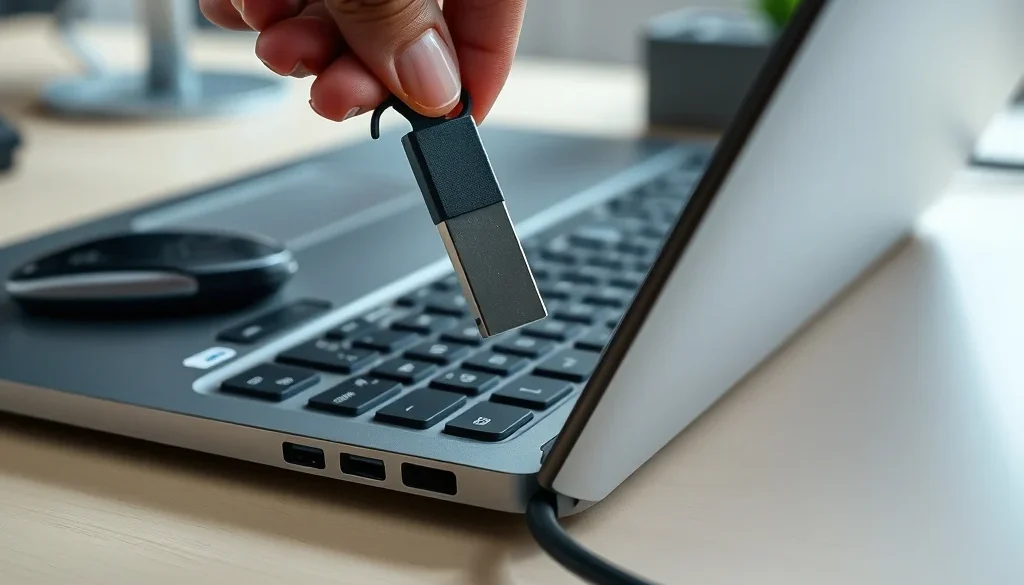
Langkah paling awal adalah memastikan apakah masalah berada pada soket komputer atau perangkat yang dicolokkan. Coba pasang flashdisk atau mouse Anda ke port lain pada komputer yang sama, atau hubungkan ke laptop berbeda. Jika perangkat berfungsi normal di laptop lain, fokus perbaikan tertuju pada soket komputer utama Anda. Jangan lupa periksa lubang USB dari tumpukan debu halus. Tiup secara perlahan menggunakan bantuan kuas lembut atau kaleng semprotan udara bertekanan (compressed air).
2. Lakukan Restart Komputer dengan Benar
Sistem operasi terkadang mengalami proses latar belakang (background process) yang macet sehingga gagal mengenali sambungan periferal baru. Lakukan restart penuh pada komputer Anda, bukan mode Sleep atau Hibernate. Pada laptop, Anda juga dapat mencoba mematikan perangkat, mencabut kabel charger selama dua menit, lalu menyalakannya kembali untuk menguras sisa listrik statis pada motherboard.
3. Periksa dan Perbarui Driver Lewat Device Manager
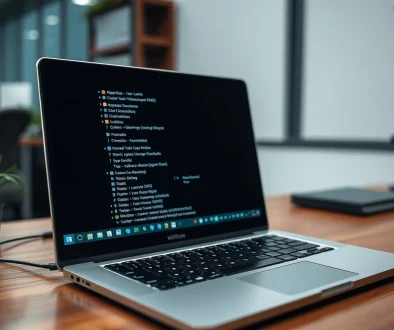
Driver USB yang korup atau usang merupakan salah satu biang keladi paling sering terjadi di lingkungan Windows. Anda bisa memperbaikinya lewat pengelola perangkat bawaan:
- Klik kanan tombol Start lalu pilih Device Manager.
- Gulir ke bawah hingga menemukan baris Universal Serial Bus controllers, lalu klik tanda panah untuk membuka cabangnya.
- Cari entri seperti USB Root Hub atau Host Controller. Jika terdapat ikon tanda seru kuning, artinya driver bermasalah.
- Klik kanan pada perangkat tersebut, lalu pilih Update driver dan pilih opsi otomatis.
- Jika pembaruan tidak membuahkan hasil, klik kanan kembali dan pilih Uninstall device. Setelah selesai, restart komputer Anda agar Windows menginstal ulang driver yang bersih secara otomatis.
4. Matikan Fitur USB Selective Suspend
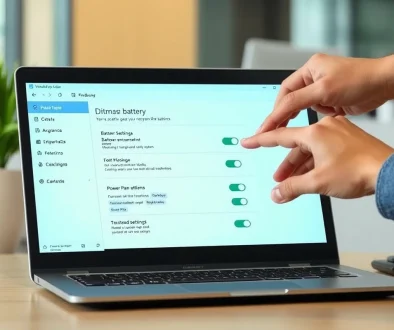
Windows memiliki fitur manajemen daya yang dirancang untuk menghemat baterai laptop dengan cara menonaktifkan port USB yang dianggap sedang tidak aktif. Sayangnya, fitur ini kerap keliru dan membuat soket tidak responsif saat perangkat dipasang.
Untuk mematikannya, buka Control Panel, arahkan ke Hardware and Sound, lalu pilih Power Options. Klik Change plan settings pada profil daya aktif, lalu pilih Change advanced power settings. Di jendela yang muncul, rentangkan menu USB settings > USB selective suspend setting, kemudian ubah nilainya menjadi Disabled. Klik Apply dan restart komputer Anda.
5. Nonaktifkan Fast Startup di Windows
Fitur Fast Startup menggabungkan proses hibernasi parsial agar komputer menyala lebih cepat. Namun, proses ini terkadang melewati inisialisasi hardware port USB secara menyeluruh saat sistem booting. Untuk mengujinya, matikan fitur Fast Startup melalui Power Options di menu Control Panel pada opsi penyesuaian fungsi tombol power.
Langkah Lanjutan: Pengecekan Tegangan dan Kerusakan Hardware
Jika semua pengaturan perangkat lunak telah dicoba namun port USB tetap mati total, perhatikan tanda-tanda fisik. Apakah perangkat yang dicolokkan terasa sangat panas, atau justru sama sekali tidak menerima daya lampu indikator? Kerusakan jalur suplai 5V pada motherboard atau patahnya konektor solder internal membutuhkan peralatan multimeter dan solder khusus.
Jika Anda menemui kendala perangkat keras yang rumit atau membutuhkan pemeriksaan menyeluruh pada PC dan laptop kantor tanpa risiko kerusakan komponen lain, tim teknisi profesional IT Support Jakarta siap membantu penanganan servis, perbaikan hardware, hingga maintenance jaringan perusahaan Anda secara cepat dan andal.
Artikel terkait: Cara Mengatasi File Corrupt di Windows Tanpa Aplikasi Tambahan.