Optimasi Baterai Laptop Windows 11: Cara Mengatur Power Plan agar Tahan Lama
Sebagai pengguna laptop, Anda pasti pernah merasa frustrasi ketika baterai cepat habis, terutama ketika sedang bepergian atau tidak ada colokan listrik. Windows 11 menawarkan berbagai pengaturan daya yang dapat membantu mengoptimasi masa pakai baterai, namun banyak pengguna yang tidak memanfaatkannya secara optimal. Dalam panduan ini, kita akan membahas langkah‑langkah praktis untuk mengatur power plan, mengelola aplikasi latar belakang, dan mengoptimalkan pengaturan lainnya agar baterai laptop Anda bertahan lebih lama.
Mengapa Baterai Laptop Menurun?
Baterai laptop menurun karena berbagai faktor, mulai dari aplikasi yang berjalan di latar belakang, pengaturan kecerahan layar yang terlalu tinggi, hingga penggunaan fitur yang membutuhkan daya tinggi seperti grafis tinggi atau kamera. Memahami akar masalah ini adalah langkah pertama untuk melakukan optimasi.
Memahami Power Plan di Windows 11
Power plan adalah kumpulan pengaturan daya yang mengontrol bagaimana laptop Anda mengelola konsumsi daya. Windows 11 menyediakan beberapa power plan bawaan, masing‑masing dirancang untuk kebutuhan tertentu.
Apa itu Power Plan?
Power plan menggabungkan pengaturan seperti kecerahan layar, mode tidur, dan perilaku perangkat keras ketika laptop tidak digunakan. Anda dapat mengubah pengaturan ini sesuai dengan kebutuhan Anda.
Pilihan Power Plan yang Tersedia
- Balanced (Seimbang) – cocok untuk penggunaan sehari‑hari, menyeimbangkan kinerja dan daya.
- Power saver (Hemat daya) – mengurangi kinerja dan kecerahan untuk memperpanjang baterai.
- High performance (Kinerja tinggi) – maksimalisasi kinerja, tetapi menguras baterai lebih cepat.
Langkah demi Langkah Mengatur Power Plan
Berikut adalah langkah‑langkah untuk mengcustom power plan sesuai kebutuhan:
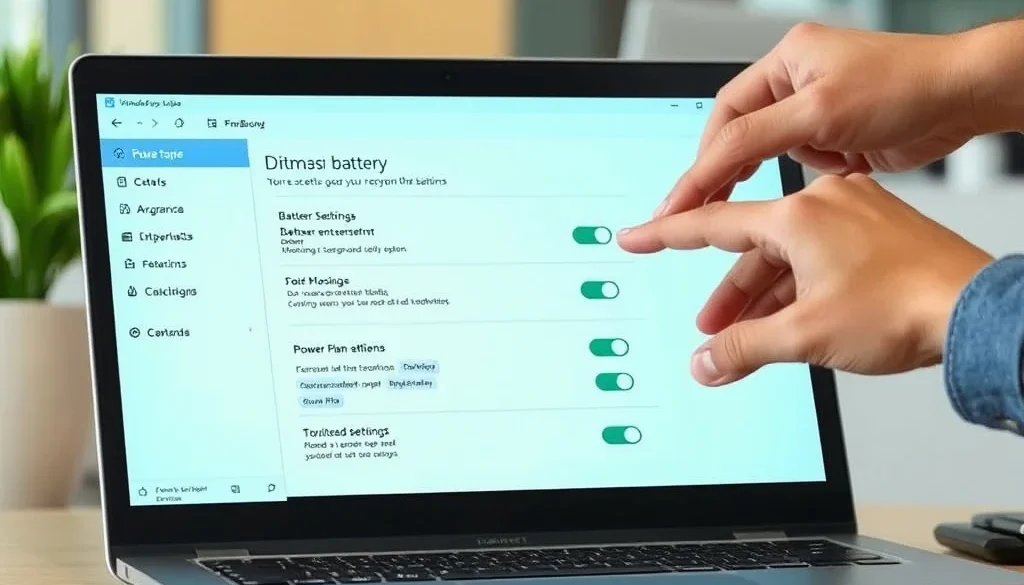
- Buka Settings (Windows + I) dan pilih System.
- Klik Power & battery.
- Pada tab Power mode, pilih mode yang diinginkan (misalnya Best power efficiency).
- Untuk mengatur detail, buka Additional power settings.
- Pilih power plan yang ingin diubah dan buat custom plan.
- Atur kecerahan, mode tidur, dan pengaturan lain sesuai kebutuhan.
- Simpan perubahan.
Menonaktifkan Aplikasi Latar Belakang yang Menguras Baterai
Banyak aplikasi yang berjalan di latar belakang dapat menguras daya tanpa Anda sadari. Untuk mengelolanya, buka Task Manager (Ctrl + Shift + Esc), buka tab Startup, dan nonaktifkan aplikasi yang tidak diperlukan. Anda juga dapat mengelola melalui Settings > Apps > Startup.
Mengoptimalkan Tampilan dan Kecerahan
Kecerahan layar adalah konsumsi daya terbesar. Atur kecerahan secara manual atau gunakan auto‑brightness. Selain itu, matikan efek visual seperti transparansi dan animasi melalui Settings > Personalization > Colors.
Mengaktifkan Mode Hemat Daya (Battery Saver)
Windows 11 memiliki mode Battery Saver yang secara otomatis mengurangi kecerahan, menunda notifikasi, dan membatasi aplikasi latar belakang. Aktifkan melalui Settings > System > Power & battery > Battery saver.
Tips Tambahan untuk Memperpanjang Umur Baterai
- Hindari mengisi baterai hingga 100% secara terus‑menerus; target antara 20%‑80%.
- Gunakan charger asli dan hindari pengisi daya yang tidak resmi.
- Matikan laptop secara total ketika tidak digunakan dalam waktu lama.
- Periksa suhu laptop; hindari penggunaan di tempat yang panas.
- Update driver dan Windows untuk memastikan optimasi daya terbaru.
Kesimpulan
Dengan mengatur power plan, mengelola aplikasi latar belakang, dan mengikuti tips hemat daya, Anda dapat meningkatkan masa pakai baterai laptop secara signifikan. Optimasi ini tidak memerlukan alat khusus dan dapat dilakukan oleh pengguna rumahan maupun UMKM.
Jika Anda membutuhkan bantuan teknis atau ingin layanan perawatan laptop profesional, tim IT Support Jakarta siap membantu Anda. Hubungi kami melalui website atau telepon untuk konsultasi gratis.
Pertanyaan yang Sering Muncul
Bagaimana cara mengaktifkan mode Battery Saver di Windows 11? Buka Settings > System > Power & battery, lalu geser toggle Battery saver ke on.
Apaakah power plan terbaik untuk memperpanjang baterai? Power plan ‘Power saver’ atau ‘Best power efficiency’ direkomendasikan untuk mengoptimasi masa pakai baterai.
Artikel terkait: Cara Mengatasi Layar Laptop Berkedip di Windows.