Cara Mengatur Share Printer di Kantor Kecil agar Semua Orang Bisa Cetak dengan Mudah
Pengantar: Mengapa Share Printer Penting di Kantor Kecil
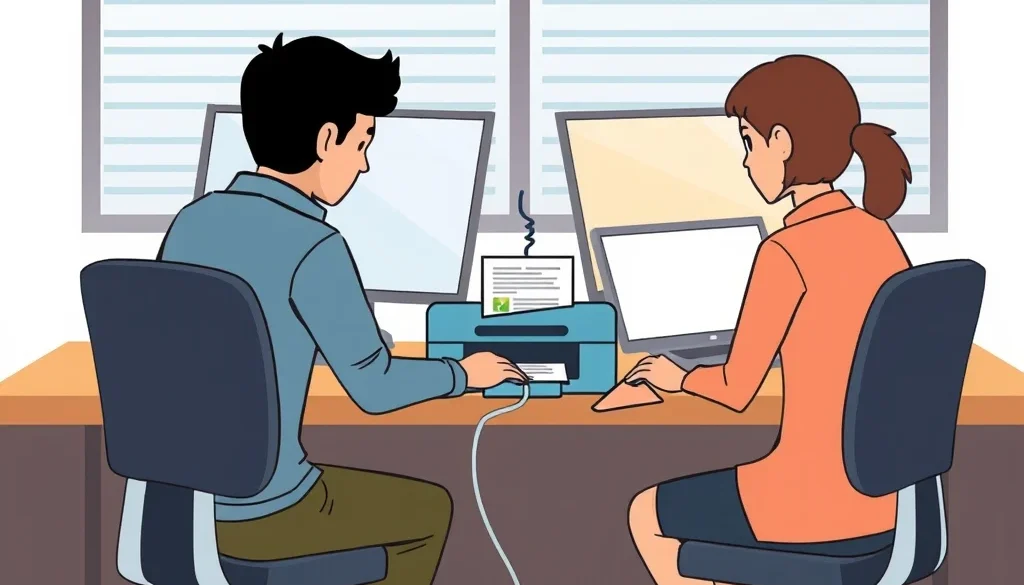
Di kantor berukuran kecil, memiliki satu printer yang bisa digunakan bersama adalah solusi hemat biaya dan ruang. Dengan mengatur share printer dengan benar, setiap karyawan bisa mencetak dokumen langsung dari komputer mereka tanpa perlu memindahkan file atau menggunakan kabel tambahan. Artikel ini akan memandu Anda langkah demi langkah untuk mengatur, berbagi, dan menyelesaikan masalah umum yang mungkin terjadi pada printer bersama di lingkungan kantor modern.
Persiapan Awal Sebelum Memulai
Pastikan printer sudah terhubung ke jaringan dan driver terinstal di semua komputer yang akan menggunakannya. Selain itu, periksa koneksi jaringan dan pastikan semua perangkat berada di jaringan Wi-Fi yang sama atau jaringan kabel yang stabil. Jika printer masih menggunakan koneksi USB, Anda perlu mengonfigurasi printer sebagai printer jaringan melalui pengaturan Windows.
Langkah 1: Aktifkan Fitur File and Printer Sharing di Windows
Pertama, buka Control Panel lalu pilih Network and Sharing Center. Klik Change advanced sharing settings dan aktifkan opsi File and Printer Sharing. Pastikan opsi ini diaktifkan untuk jaringan privat (Home atau Work). Setelah itu, simpan perubahan dan restart router jika diperlukan agar pengaturan jaringan diterapkan.
Langkah 2: Akses Properti Printer dan Aktifkan Sharing
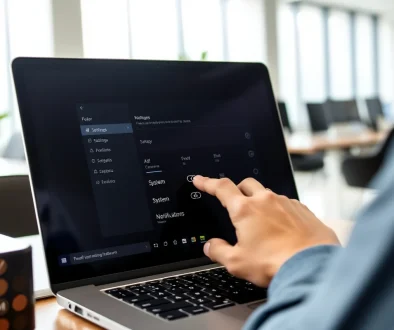
Buka Settings > Devices > Printers & scanners. Pilih printer yang ingin Anda bagikan, klik Add a printer or scanner, lalu pilih printer tersebut. Setelah terpilih, klik Manage > Printer properties. Pada tab Sharing, centang “Share this printer” dan beri nama yang mudah dikenali, misalnya “PRINTER-KANTOR”. Klik Apply lalu OK.
Mengatur Izin Akses (Opsional tapi Disarankan)
Di tab yang sama, Anda bisa mengklik Permissions untuk membatasi siapa yang boleh menggunakan printer bersama. Berikan akses penuh kepada semua pengguna kantor, lalu simpan pengaturan.
Langkah 3: Hubungkan Komputer Lain ke Printer Bersama
Buka Settings > Devices > Add a printer or scanner. Klik “The printer that I want isn’t in the list”. Pilih “Add a printer using a TCP/IP address or hostname” dan masukkan alamat IP printer (bisa dilihat di layar LCD printer atau di menu jaringan). Ikuti wizard untuk menginstal driver yang sesuai, lalu selesaikan prosesnya.
Alternatif: Gunakan Fitur “Add Printer” di Jaringan
Di jendela Add a printer, Windows bisa secara otomatis mendeteksi printer bersama jika nama sharing printer terlihat di jaringan. Pilih nama tersebut dan klik Connect. Jika tidak terdeteksi, Anda bisa mencari alamat IP printer melalui menu printer itu sendiri.
Langkah 4: Uji Coba Cetak dan Verifikasi
Setelah semua komputer terhubung, lakukan uji cetak dari masing-masing workstation. Buka dokumen apa pun, pilih printer bersama yang sudah dibagikan, dan cetak halaman uji. Jika semua komputer berhasil mencetak, berarti pengaturan berhasil.
Memeriksa Status Printer Bersama
Buka Control Panel > Devices and Printers. Klik kanan ikon printer bersama dan pilih “See what’s printing” untuk memeriksa antrian cetak. Pastikan statusnya “Ready” dan tidak ada antrian error yang menumpuk.
Masalah Umum dan Cara Mengatasinya
Beberapa masalah sering muncul saat mengatur share printer di kantor kecil, seperti komputer tidak bisa mendeteksi printer, printer tidak bisa diakses, atau antrian cetak macet. Berikut adalah panduan perbaikan cepat yang bisa Anda lakukan sendiri.
Masalah 1: Printer Tidak Terdeteksi di Jaringan
- Pastikan printer dan komputer berada di jaringan yang sama.
- Restart printer dan router untuk memperbarui koneksi.
- Periksa firewall Windows; matikan sementara atau tambahkan pengecualian untuk printer.
- Verifikasi alamat IP printer; kadang printer menggunakan DHCP sehingga alamatnya bisa berubah.
Masalah 2: Akses Ditolak atau Izin Berbagi Bermasalah
- Buka pengaturan berbagi printer dan pastikan izin sudah mencakup semua pengguna yang diperlukan.
- Periksa kebijakan grup lokal jika kantor menggunakan domain (biasanya untuk kantor besar, tapi tetap penting diperiksa).
- Nonaktifkan sementara password-protected sharing jika tidak diperlukan.
Masalah 3: Antrian Cetak Macet
- Buka antrian cetak, klik Printer > Cancel All Documents.
- Hapus driver printer lama dari komputer, lalu instal ulang.
- Periksa kabel jaringan atau koneksi Wi-Fi; kadang printer offline karena jaringan putus.
Tips untuk Menjaga Kinerja Printer Bersama
Setelah berhasil mengatur share printer, perawatan rutin akan menjaga kinerja tetap optimal. Berikut beberapa tips praktis yang bisa Anda terapkan di kantor kecil.
1. Rutin Memeriksa Tinta dan Toner
Simpan stok cadangan cartridge dan lakukan pergantian sebelum habis sepenuhnya. Hal ini mencegah printer bekerja dalam kondisi kering yang bisa merusak head printer.
2. Bersihkan Head Printer Setiap Bulan
Gunakan fitur “Clean Print Head” yang ada di menu printer, atau lakukan pembersihan manual jika diperlukan. Hindari menggunakan bahan kimia keras yang bisa merusak komponen internal.
3. Pantau Penggunaan dan Antrian Cetak
Buka Devices and Printers secara berkala untuk memeriksa status antrian. Jika ada dokumen macet, segera tangani agar tidak menumpuk dan menyebabkan error.
4. Perbarui Driver Secara Berkala
Windows biasanya memperbarui driver secara otomatis, tapi Anda bisa memeriksa di manufacturer’s website untuk mendapatkan pembaruan firmware terbaru. Driver terbaru sering kali membawa perbaikan keamanan dan peningkatan kinerja.
5. Pisahkan Printer untuk Tugas Berat dan Ringan
Jika kantor mencetak dokumen dalam volume tinggi dan rendah, pertimbangkan menggunakan dua printer yang berbeda. Hal ini mengurangi kemacetan dan meningkatkan efisiensi kerja.
Kapan Harus Menghubungi Teknisi Profesional
Walaupun sebagian besar pengaturan share printer bisa dilakukan sendiri, ada beberapa situasi di mana bantuan ahli sangat diperlukan. Jika Anda mengalami masalah jaringan yang tidak teratasi setelah restart, printer yang sering offline karena masalah hardware, atau butuh konfigurasi printer yang lebih kompleks (misalnya print server, print queue management), sebaiknya hubungi tim IT Support Jakarta. Kami menyediakan layanan instalasi, konfigurasi, dan perawatan printer kantor yang cepat dan profesional.
Kesimpulan
Mengatur share printer di kantor kecil bukan lagi hal yang rumit. Dengan mengikuti panduan langkah demi langkah di atas, Anda bisa membuat satu printer berfungsi sebagai printer bersama yang bisa digunakan oleh semua karyawan tanpa kesulitan. Pengaturan ini menghemat biaya, mengurangi kabel yang berantakan, dan meningkatkan kolaborasi di tempat kerja.
Ingatlah untuk selalu melakukan perawatan rutin dan segera mengatasi masalah yang muncul. Jika Anda butuh bantuan lebih lanjut atau ingin melakukan service dan maintenance printer berkala, tim IT Support Jakarta siap membantu Anda dengan layanan profesional dan cepat.
Jangan ragu untuk menghubungi kami hari ini juga agar kantor Anda tetap produktif dan printer selalu siap mencetak dokumen penting kapan pun dibutuhkan.
Artikel terkait: Cara Mengatur Notifikasi Windows 11 agar Tidak Mengganggu Kerja.