Cara Mengatur Notifikasi Windows 11 agar Tidak Mengganggu Kerja
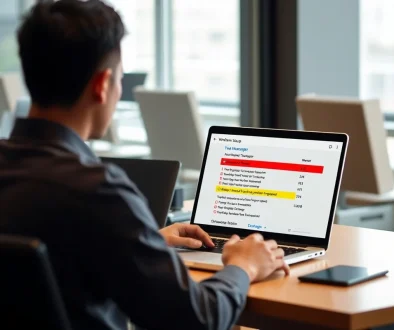
Salah satu gangguan terbesar yang sering dialami karyawan remote, pemilik UMKM, dan pengguna rumah adalah pop-up notifikasi yang muncul tiba‑tiba di layar. Notifikasi yang tidak terkontrol tidak hanya mengganggu fokus, tetapi juga menurunkan produktivitas dan dapat menimbulkan stres. Dengan mengatur notifikasi Windows 11, Anda dapat menonaktifkan atau memprioritaskan jenis peringatan yang penting, sehingga pekerjaan berjalan lancar tanpa terdistraksi.
Mengapa Notifikasi Windows 11 Harus Diatur?
Notifikasi berfungsi sebagai alat komunikasi penting, namun bila diterima secara indiscriminatif, mereka menjadi beban. Pada Windows 11, setiap aplikasi memiliki kemampuan mengirim peringatan, banner, atau suara, yang secara default aktif untuk mayoritas program. Hal ini menyebabkan:
- Waktu kerja terhambat karena adanya gangguan mendadak.
- Kemungkinan kebocoran data sensitif jika notifikasi dikirim ke perangkat lain.
- Penurunan kualitas fokus, terutama saat melakukan meeting atau presentasi.
Oleh karena itu, mengatur notifikasi Windows 11 menjadi langkah strategis untuk memastikan lingkungan kerja tetap efisien.
Langkah-Langkah Praktis Mengatur Notifikasi Windows 11
Menggunakan Pengaturan Sistem > Notifikasi & aksi
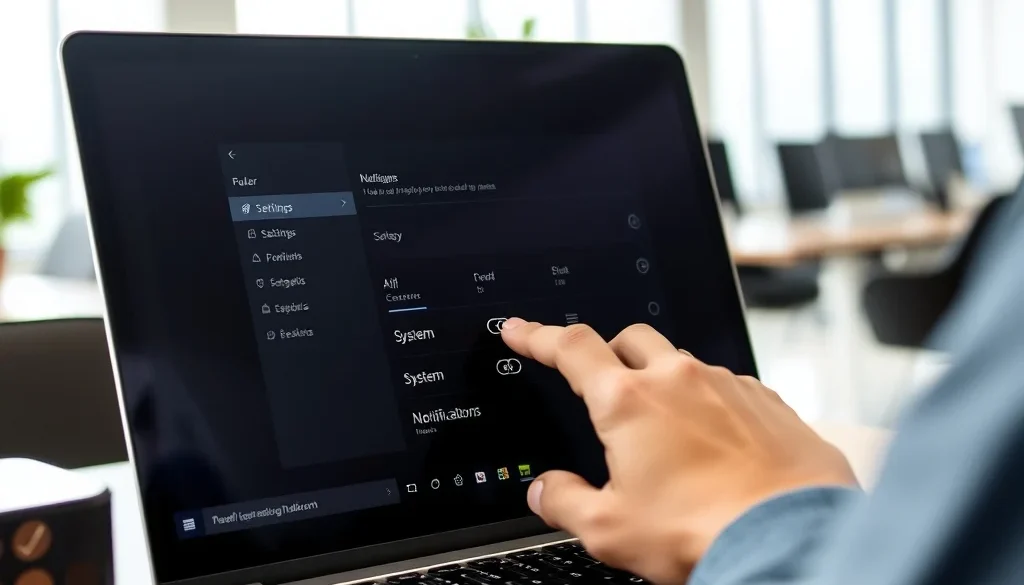
- Buka Settings dengan menekan tombol Win + I atau klik ikon start, kemudian pilih Settings.
- Di bilah kiri, pilih System, kemudian klik Notifications & actions.
- Anda akan melihat daftar aplikasi yang dapat mengirim notifikasi. Pada setiap aplikasi, ada tombol On/Off untuk mengaktifkan atau mematikan semuanya.
- Untuk aplikasi yang tidak penting (misalnya media sosial, game), matikan notifikasi keseluruhan dengan menekan tombol Off.
- Atur opsi Show notification banners dan Show in Action Center sesuai kebutuhan. Anda dapat memilih untuk menampilkan banner di layar atau hanya di Action Center.
- Pada bagian Priority only, aktifkan opsi ini untuk menampilkan notifikasi hanya dari aplikasi yang Anda tetapkan sebagai prioritas.
Menggunakan Focus Assist untuk Mode Kerja Fokus
Focus Assist adalah fitur bawaan Windows 11 yang memungkinkan Anda mengatur siapa yang dapat mengirim notifikasi saat Anda sedang fokus. Untuk mengaktifkannya:
- Buka Settings > System > Focus assist.
- Pilih salah satu mode: Alarms only, Priority only, atau Off.
- Jika Anda memilih Priority only, klik Customize your priority list untuk menentukan quais aplikasi dan kontak yang diperbolehkan mengirim notifikasi.
- Set jadwal untuk mode ini dengan memilih Automatic rules. Misalnya, atur agar Focus Assist aktif setiap hari pada jam kerja 09.00‑18.00.
Dengan Focus Assist, Anda dapat mengurangi gangguan secara drastis tanpa harus mematikan notifikasi secara keseluruhan.
Mengcustom Notifikasi per Aplikasi
Setelah mengakses Notifications & actions, Anda dapat menyesuaikan pengaturan notifikasi untuk aplikasi tertentu:
- Klik pada nama aplikasi, lalu pilih Allow notifications jika ingin menerima peringatan.
- Atur Show on lock screen untuk menampilkan notifikasi pada layar kunci.
- Pilih tipe notifikasi: Banner, Toast, atau None (tidak menampilkan).
- Atur Sound dan Badge (angka yang muncul di ikon aplikasi) sesuai preferensi.
- Jika ingin mengurangi gangguan, matikan Sound dan Badge untuk aplikasi non‑kritis.
Pilihan Lanjutan untuk IT Profesional (PowerShell atau Group Policy)
Untuk perusahaan atau IT profesional yang mengelola banyak perangkat, menggunakan skrip PowerShell atau kebijakan Group Policy dapat mempercepat proses pengaturan massal notifikasi. Contoh singkat skrip PowerShell:
- Buka PowerShell dengan hak administratif.
- Jalankan perintah
Get-NotificationSettingsuntuk melihat konfigurasi saat ini. - Gunakan
Set-NotificationSetting -AppId "AppName" -Enabled $falseuntuk mematikan notifikasi aplikasi tertentu. - Untuk mengaktifkan Focus Assist pada semua perangkat, gunakan skrip yang menambahkan kebijakan
FocusAssistSettings.
Meskipun tidak diperlukan bagi pengguna rumahan, pendekatan ini sangat berguna dalam lingkungan kerja besar.
Tips Tambahan untuk Karyawan Remote dan UMKM
Berikut beberapa praktik tambahan yang dapat meningkatkan efisiensi notifikasi:
- Konsolidasikan notifikasi dengan aplikasi kolaborasi. Aplikasi seperti Microsoft Teams atau Slack menyediakan opsi mengatur notifikasi per kanal. Konfigurasi kanal penting agar hanya menerima notifikasi prioritas.
- Gunakan Quiet Hours di aplikasi komunikasi. Di Teams, pilih Settings > Notifications > Quiet hours untuk menonaktifkan notifikasi di luar jam kerja.
- Pisahkan akun Windows untuk work dan pribadi. Buat dua akun pengguna Windows, satu untuk tujuan kerja dan satu lagi untuk keperluan pribadi. Ini memudahkan pengaturan notifikasi yang berbeda untuk tiap akun.
- Review rutin notifikasi. Tetapkan jeda mingguan 10 menit untuk mengecek kembali daftar aplikasi yang masih mengirim notifikasi, sehingga Anda dapat mematikan yang tidak relevan.
Kesimpulan
Mengatur notifikasi Windows 11 bukan sekadar soal estetika, melainkan cara penting untuk menjaga fokus, meningkatkan produktivitas, dan melindungi data sensitif. Dengan mengikuti langkah‑langkah yang disebutkan—menggunakan Settings, memanfaatkan Focus Assist, menyesuaikan notifikasi per aplikasi, serta menambahkan kebijakan tambahan untuk remote work—Anda dapat menciptakan lingkungan kerja yang lebih tenang dan efisien. Jika Anda menemukan tantangan dalam mengakses pengaturan atau membutuhkan bantuan teknis lebih lanjut, hubungi IT Support Jakarta untuk mendapatkan bantuan profesional yang siap membantu.
Artikel terkait: Cara Membersihkan Kipas Laptop Tanpa Bongkar Total: Panduan Praktis.