Cara Mengatur Dual Monitor di Laptop dan PC: Panduan Lengkap
Persiapan Sebelum Mengatur Dual Monitor
Sebelum mencolokkan monitor kedua, pastikan perangkat Anda mendukung output multi-display. Kebanyakan laptop modern dan PC desktop sudah memiliki port VGA, HDMI, atau DisplayPort yang cukup untuk menghubungkan layar tambahan. Cek spesifikasi grafis laptop atau PC Anda melalui Device Manager untuk memastikan dukungan multi-monitor.
Siapkan kabel yang sesuai dengan port yang tersedia di komputer dan monitor kedua. Jika port tidak cocok, gunakan adaptor atau dock USB-C yang mendukung video output. Pastikan kedua monitor dan komputer dalam kondisi mati terlebih dahulu sebelum menghubungkan kabel, agar tidak terjadi gangguan sinyal.
Langkah-Langkah Mengatur Dual Monitor di Windows 11
1. Hubungkan Monitor Kedua
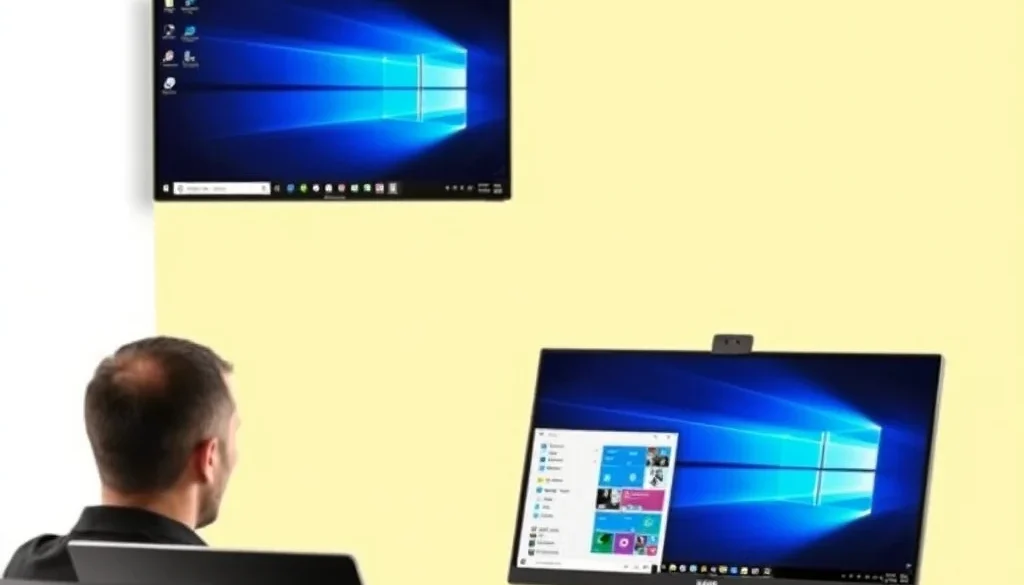
Colokkan kabel monitor kedua ke port output di laptop atau PC. Nyalakan kedua perangkat. Tunggu beberapa saat hingga Windows mendeteksi monitor baru. Jika layar kedua tidak muncul secara otomatis, tekan tombol Windows + P untuk membuka panel proyeksi.
Di panel proyeksi, pilih salah satu opsi: Duplikat untuk menampilkan layar yang sama di kedua monitor, Extend untuk memperluas desktop ke monitor kedua, Second screen only untuk menggunakan hanya monitor luar, atau PC screen only untuk kembali ke satu layar. Opsi Extend adalah yang paling umum dipilih untuk produktivitas.
2. Atur Pengaturan Tampilan
Buka Pengaturan > System > Display. Anda akan melihat diagram dua kotak yang mewakili monitor Anda. Klik kotak yang sesuai dengan monitor kedua, lalu aktifkan opsi Make this my main display jika monitor tersebut ingin menjadi layar utama.
Pastikan resolusi kedua monitor disesuaikan dengan resolusi asli masing-masing. Klik monitor di diagram, scroll ke bawah ke bagian Display resolution, dan pilih resolusi yang direkomendasikan. Resolusi yang terlalu rendah akan membuat teks terlihat kabur, sedangkan resolusi terlalu tinggi bisa membuat elemen terlalu kecil.
3. Sesuaikan Orientasi dan Skala
Jika Anda menggunakan monitor dalam posisi portrait (tegak lurus), ubah orientasi di bagian Display rotation. Pilih Portrait atau Portrait (flipped) sesuai kebutuhan. Fitur ini sangat berguna untuk pekerjaan desain, coding, atau membaca dokumen panjang.
Untuk ukuran teks dan aplikasi, atur Scale di bagian yang sama. Jika kedua monitor memiliki ukuran berbeda, Anda bisa mengatur skala berbeda untuk masing-masing layar agar tampilan tetap nyaman.
4. Atur Posisi Fisik Monitor
Kembali ke diagram di pengaturan Display, seret kotak monitor agar sesuai dengan posisi fisik monitor di meja Anda. Jika monitor kedua berada di sebelah kanan laptop, geser kotak ke kanan. Langkah ini penting agar kursor berpindah dengan benar sesuai posisi layar secara fisik.
5. Konfigurasi Taskbar
Buka Pengaturan > Personalisasi > Taskbar > Taskbar behaviors. Di bagian Multiple displays, Anda bisa memilih apakah taskbar ditampilkan di semua layar atau hanya di monitor utama. Aktifkan Show taskbar on all displays jika ingin akses cepat ke aplikasi dari kedua monitor.
Anda juga bisa mengatur agar aplikasi tertentu selalu terbuka di monitor tertentu. Klik kanan ikon aplikasi di taskbar, pilih Taskbar settings, lalu atur opsi Desktop untuk monitor tertentu.
Mengatasi Masalah Umum Saat Setup Dual Monitor
Layar Kedua Tidak Terdeteksi
Jika Windows tidak mendeteksi monitor kedua, coba cabut dan colokkan kembali kabelnya. Pastikan monitor kedua dalam kondisi menyala dan memilih input yang benar. Update driver grafis melalui Device Manager atau situs resmi produsen GPU. Jika masih tidak berhasil, coba gunakan port lain di komputer Anda.
Tampilan Gambar Terdistorsi atau Berkedip
Masalah ini biasanya disebabkan oleh kabel yang rusak atau resolusi yang tidak sesuai. Ganti kabel dengan yang berkualitas baik. Pastikan refresh rate diatur dengan benar di Display > Advanced display. Pilih refresh rate yang didukung oleh kedua monitor, umumnya 60Hz atau 75Hz.
Kursor Melompat atau Tidak Sejajar
Jika kursor melompat secara tidak wajar saat berpindah antar monitor, kemungkinian posisi monitor di pengaturan Display tidak sesuai dengan letak fisiknya. Periksa dan sesuaikan diagram posisi monitor di bagian Display Settings. Langkah sederhana ini sering kali menyelesaikan masalah tersebut.
Tips Mengoptimalkan Produktivitas dengan Dual Monitor
Setelah konfigurasi selesai, manfaatkan dual monitor untuk meningkatkan efisiensi kerja. Tempatkan aplikasi yang sering digunakan di monitor utama, seperti email, browser, atau software pekerjaan. Gunakan monitor kedua untuk referensi, dokumen pendukung, atau komunikasi seperti chat dan video conference.
Manfaatkan fitur Snap Layouts di Windows 11 dengan menekan Windows + Left/Right Arrow untuk membagi layar secara otomatis. Fitur ini memungkinkan Anda menampilkan dua aplikasi berdampingan tanpa perlu mengatur ukuran secara manual.
Untuk pekerja remote dan UMKM, dual monitor dapat mengurangi waktu beralih antar jendela secara signifikan. Anda bisa memantau laporan penjualan di satu layar sambil mengolah data di layar lainnya. Selain itu, penggunaan dua monitor juga mengurangi ketegangan mata karena tidak perlu terus-menerus memperkecil dan memperbesar jendela aplikasi.
Jika Anda sering bekerja dengan banyak aplikasi sekaligus, pertimbangkan untuk menggunakan software manajemen jendela seperti PowerToys dari Microsoft. Tools ini memungkinkan Anda membuat layout khusus dan menempatkan aplikasi di posisi tertentu di kedua monitor secara instan.
Kesimpulan
Mengatur dual monitor di laptop atau PC sebenarnya tidak serumit yang dibayangkan. Dengan persiapan yang tepat dan langkah-langkah sederhana di Windows 11, Anda bisa langsung merasakan peningkatan produktivitas kerja. Pastikan semua kabel terhubung dengan baik, sesuaikan pengaturan tampilan sesuai kebutuhan, dan atur posisi monitor agar nyaman digunakan dalam jangka waktu lama.
Jika Anda mengalami kesulitan dalam proses pengaturan atau membutuhkan bantuan teknis lebih lanjut untuk konfigurasi perangkat kantor, IT Support Jakarta siap membantu Anda. Tim teknisi profesional kami dapat menangani setup multi-monitor, upgrading perangkat, dan maintenance IT secara menyeluruh untuk kebutuhan rumah maupun kantor.
Artikel terkait: Solusi Mengatasi Masalah Suara di Speaker Laptop atau PC: Panduan Praktis.