
Panduan Aman: Memilih dan Menerapkan Backup Data yang Tepat
Kenapa Anda Harus Fokus pada Backup Data
Bayangkan Anda sedang menyelesaikan proyek penting atau mengumpulkan sekumpulan foto kenangan. Tiba-tiba, laptop atau PC Anda mati total, atau layar mengeluarkan suara error yang tidak jelas. Dalam sekejapun, semua kerja keras Anda bisa hilang dalam sekejapun. Hal ini bukan hanya tentang kerugian finansial, tetapi juga tentang nostalgia dan data kritis yang mungkin tidak bisa diganti.
Di dunia yang serba terkait ini, masalah kehilangan data bukan lagi sebuah fantasi. Kerusakan hardware, kesalahan pengguna, atau ancaman malware seperti ransomware membuat backup menjadi kebutuhan fundamental, bukan lagi pilihan.
Memahami Metode Backup yang Tersedia
Memilih metode backup yang tepat adalah langkah pertama. Berikut adalah tiga pendekatan utama yang perlu Anda pertimbangkan:
Backup ke Cloud Storage
Solusi ini menawarkan keamanan off-site. Data Anda disimpan di server cloud dari penyedia seperti Google Drive, iCloud, atau Dropbox.
- Keuntungan: Akses data dari mana saja dengan koneksi internet, proteksi dari kerusakan fisik penyimpanan lokal.
- Disadvantages: Memerlukan langganan berbayar untuk kapasitas besar, dan sangat bergantung pada kecepatan dan stabilitas internet.
Backup ke Drive atau Laptop Sendiri (Local Backup)
Metode ini melibatkan penyalinan data Anda ke penyimpanan eksternal seperti hard disk luar (HDD/SSD) atau drive USB.
- Keuntungan: Biaya awal yang rendah (atau gratis jika menggunakan drive sendiri), proses backup cepat dan tidak memerlukan internet.
- Disadvantages: Jika terjadi kerusakan pada drive lokal, maka backup juga ikut hilang. Ini bukan solusi yang paling aman.
Backup Ganda (Hybrid)
Prinsip ini menggabungkan dua metode di atas. Anda melakukan backup lokal untuk data yang sering diakses, dan membackup file penting ke cloud untuk keamanan off-site.
Dalam banyak kasus, strategi ini adalah yang terbaik untuk performa dan keamanan maksimal.
Tutorial Praktis: Membuat Backup Rutin di Windows 11 untuk Pemula
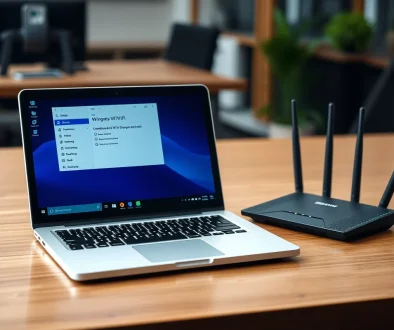
Windows 11 memiliki fitur built-in yang memudahkan Anda melakukan backup tanpa perlu software pihak ketiga. Berikut langkah-langkah dasarnya:
- Persiapan: Hubungkan hard disk eksternal atau SSD ke PC/laptop Anda melalui port USB.
- Membuka Fitur Backup: Buka Settings (dengan menekan tombol Windows Key + I), lalu pilih System di menu sebelah kiri.
- Mengatur Backup: Di panel System, pilih Storage dan kemudian Backup. Di bawah “Backup options”, pilih Add a drive.
- Menentukan Drive: Pilih drive eksternal yang Anda hubungkan. Windows akan otomatis mengatur Automatically backup my files ke drive tersebut.
- Pengaturan Tambahan: Klik More options untuk menyesuaikan frekuensi backup (misalnya, setiap jam, malam hari) dan memilih folder mana saja yang ingin di-backup.
- Mulai Backup: Klik Start backup untuk memulai proses pertama. Proses ini akan terus berjalan secara otomatis sesuai jadwal.
Untuk file yang ingin di-backup ke cloud, Anda bisa menggunakan fitur OneDrive yang sudah terintegrasi, atau menyeduhnya secara manual ke folder di Google Drive/Dropbox.
Kesimpulan dan Langkah Selanjutnya
Melakukan backup data bukanlah tugas yang berat, tetapi sangat penting. Mulailah dengan langkah kecil, seperti mengaktifkan fitur backup bawaan Windows atau menyeduh folder penting ke cloud storage.
Prinsip 3-2-1 selalu menjadi pedoman terbaik: 3 salinan data Anda, pada 2 media yang berbeda, dan 1 salinan di tempat yang off-site (seperti cloud).
Jika Anda merasa kewalahan mengatur backup sendiri atau ingin solusi yang terintegrasi dan aman untuk tim atau perusahaan, tim teknisi profesional di IT Support Jakarta siap membantu Anda. Kami dapat membantu Anda merancang strategi backup yang tepat sesuai kebutuhan bisnis Anda.
Artikel terkait: Cara Mengelola Program Startup Windows 10 dan 11 untuk Boot Lebih Cepat.