Cara Setting Dual Monitor di Windows, Lengkap dan Praktis
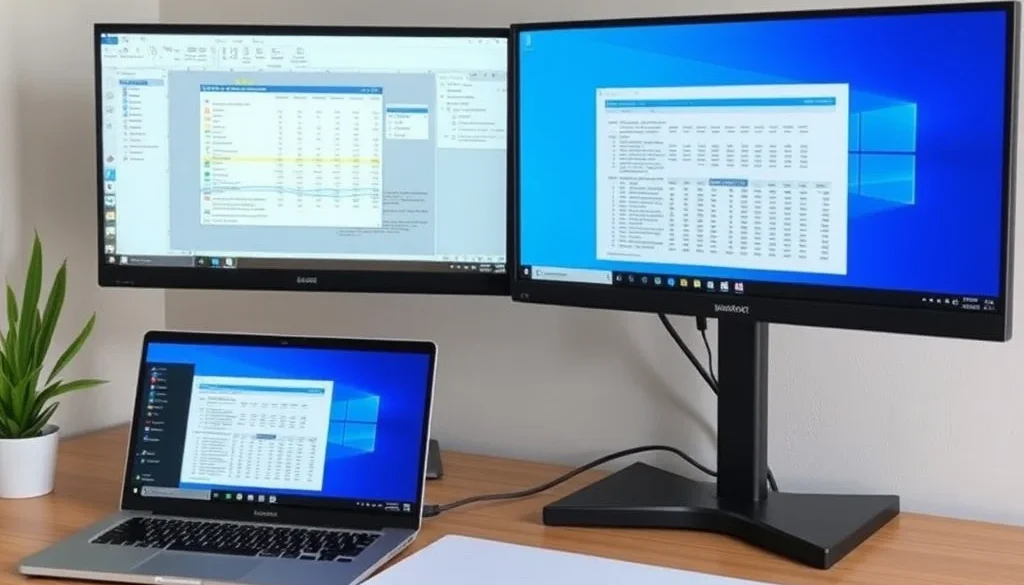
Monitor laptop berukuran 13 atau 14 inci memang praktis dibawa, tetapi rasanya jadi sesak begitu dokumen, spreadsheet, dan browser harus dibuka bersamaan. Akibatnya kita sibuk menekan Alt+Tab puluhan kali sehari dan fokus mudah pecah. Cara paling hemat untuk memperbaikinya adalah setting dual monitor, alias memakai satu layar tambahan sebagai ruang kerja kedua, tanpa aplikasi berbayar apa pun.
Windows 10 dan Windows 11 sudah membawa semua pengaturan yang diperlukan. Yang biasanya bikin orang menyerah di tengah jalan bukan menunya, melainkan detail kecil: kabel yang kurang cocok, mode tampilan yang masih Duplicate, atau resolusi yang tidak sepadan. Berikut alur lengkapnya, disusun agar bisa langsung dipraktikkan di rumah maupun di kantor.
Kenapa Layar Kedua Butuh Beberapa Pengaturan Tambahan
Ketika monitor kedua dicolokkan, laptop tidak otomatis menampilkan konten berbeda di sana. Secara bawaan Windows sering memilih mode Duplicate, yaitu kedua layar menampilkan gambar yang sama persis. Supaya layar kedua bisa dipakai sebagai ruang kerja tambahan, mode yang dibutuhkan adalah Extend, di mana desktop diperluas sehingga jendela aplikasi bisa dilempar ke layar sebelah.
Dari sisi perangkat, laptop mengirim sinyal video melalui port yang tersedia, lalu GPU terintegrasi atau dedicated membagi keluaran ke dua layar. Karena itu, jumlah monitor yang bisa didukung ditentukan oleh kemampuan laptop, bukan sekadar jumlah lubang port yang terlihat di badan perangkat. Laptop kelas bisnis biasanya lebih longgar soal ini dibanding laptop tipis ringan yang hanya punya satu port USB-C.
Sebelum Menyambung, Cek Port dan Kabel Dulu
Jenis port yang paling sering dipakai
HDMI masih yang paling umum dan hampir selalu tersedia di monitor baru maupun laptop. DisplayPort serta mini DisplayPort banyak ditemukan di laptop kantoran, sementara USB-C bisa mengurus data, daya, dan video sekaligus dalam satu kabel. Port VGA dan DVI masih terpampang di monitor lama, tetapi keduanya sudah terbatas dari sisi resolusi maupun kualitas warna.
Satu hal yang sering terlewat: tidak semua USB-C mendukung keluaran video. Port yang hanya berlabel SS atau SuperSpeed belum tentu memiliki fitur DisplayPort Alt Mode. Kalau ragu, cek buku manual laptop atau cari ikon DP kecil di samping port. Memaksakan kabel yang tidak cocok hanya akan membuat kita mengira laptopnya rusak.
Adapter dan docking station
Ketika port laptop tidak sepadan dengan kabel monitor, adapter adalah solusi paling ringkas. Pilih adapter yang jelas menyebut kemampuan resolusinya, misalnya USB-C to HDMI yang sanggup 4K di 60 Hz jika monitornya memang 4K. Sebaiknya hindari adapter tanpa merek yang harganya terlalu murah, karena biasanya cepat panas dan membuat gambar berkedip.
Untuk kebutuhan kantor, docking station lebih rapi karena satu kabel sudah mengurus video, jaringan, USB, sampai pengisian daya. Sebagian dock berbasis USB-A masih membutuhkan driver tambahan agar layar bisa keluar, jadi siapkan koneksi internet saat pemasangan pertama. Setelah itu, meja kerja hanya akan menyisakan satu kabel yang menuju laptop.
Cara Setting Dual Monitor di Windows 10 dan 11
Alurnya praktis sama di kedua versi Windows, hanya letak menunya yang sedikit berbeda. Kerjakan langkah berikut secara berurutan.
Langkah 1, sambungkan lalu pilih mode Extend
- Colokkan kabel video dari laptop ke monitor, lalu pastikan monitor mendapat daya dan menyala.
- Di monitor, tekan tombol menu atau Input, kemudian pilih sumber yang sesuai seperti HDMI 1 atau DisplayPort.
- Di laptop, tekan Windows + P untuk membuka panel proyeksi.
- Pilih Extend supaya desktop melebar ke layar kedua.
- Jika layar belum terdeteksi, buka Settings > System > Display di Windows 11, atau klik kanan desktop > Display settings di Windows 10, lalu tekan Detect.
Langkah 2, atur posisi, resolusi, dan skala
Setelah kedua layar menyala, buka halaman Display. Di bagian atas akan tampil kotak bernomor 1 dan 2. Klik Identify untuk memastikan nomor mana laptop dan mana monitor. Kemudian geser kotak tersebut mengikuti posisi fisik monitor di meja. Kalau monitor kedua berada di kanan, letakkan kotak 2 di sisi kanan kotak 1.
Langkah ini terdengar sepele, padahal menentukan kenyamanan. Kalau posisi di pengaturan berbeda dengan posisi sebenarnya, kursor akan terasa menabrak dinding saat berpindah layar. Setelah susunannya benar, klik salah satu kotak dan atur detailnya.
- Display resolution: pilih opsi Recommended agar teks tajam dan tidak buram.
- Multiple display mode: pastikan tetap Extend, bukan Duplicate.
- Orientation: Landscape untuk pemakaian normal, Portrait jika monitor diputar tegak untuk membaca dokumen panjang.
- Scale: naikkan ke 125% atau 150% bila teks terasa terlalu kecil, terutama pada monitor resolusi tinggi.
- Advanced display: sesuaikan refresh rate dengan kemampuan monitor, misalnya 60 Hz atau 75 Hz.
Untuk menentukan monitor utama, pilih kotaknya lalu aktifkan Make this my main display. Monitor utama inilah yang akan menampilkan jendela baru dan biasanya menjadi tempat taskbar muncul pertama kali.
Langkah 3, rapikan taskbar dan wallpaper
Secara bawaan taskbar hanya tampil di monitor utama. Agar muncul di kedua layar, buka Settings > Personalization > Taskbar > Taskbar behaviors di Windows 11 dan aktifkan Show my taskbar on all displays. Di Windows 10, klik kanan taskbar, pilih Taskbar settings, lalu buka bagian Multiple displays.
Supaya wallpaper terlihat menyambung mulus, buka Settings > Personalization > Background, pilih gambar, kemudian pada pilihan Choose a fit gunakan Span. Gunakan gambar dengan resolusi lebar agar hasilnya tidak pecah di kedua layar.
Menyesuaikan Tampilan agar Tidak Ada yang Buram atau Berkedip
Keluhan yang paling sering muncul bukan layar mati, melainkan tampilan yang kurang nyaman. Kalau satu monitor terlihat lebih besar dari yang lain padahal ukurannya sama, hampir selalu itu soal skala. Samakan persentase skala pada kedua layar, lalu tutup dan buka kembali aplikasi yang terlihat buram supaya Windows menggambar ulang tampilannya.
Untuk layar yang berkedip, urutan pengecekan yang masuk akal adalah mengganti kabel, memakai port lain, lalu menurunkan refresh rate. Kabel murah yang dipaksa menangani 4K di 60 Hz sering menjadi penyebab utama. Jika monitor mendukung HDR, aktifkan hanya jika konten yang dipakai memang mendukung, karena HDR yang dipaksakan bisa membuat warna terlihat pudar di aplikasi biasa.
Selain itu, atur juga perilaku layar saat laptop ditutup. Buka Control Panel > Power Options > Choose what closing the lid does, lalu pilih Do nothing jika ingin pekerjaan tetap berjalan meski laptop ditutup. Pastikan laptop tetap mendapat pendinginan yang cukup dan tidak diletakkan di permukaan yang menutup lubang ventilasi.
Membuat Posisi Monitor Nyaman untuk Pekerjaan Panjang
Dual monitor yang posisinya salah justru menambah pegal di leher dan mata. Letakkan monitor utama tepat di depan wajah, dengan bagian atas layar sejajar atau sedikit di bawah garis mata. Jarak pandang yang nyaman kira-kira sepanjang lengan, dan monitor kedua ditempatkan miring sekitar 30 derajat agar tidak perlu memutar leher terlalu jauh.
Kalau kedua layar dipakai bergantian secara intens, posisi simetris lebih adil untuk tubuh. Untuk monitor yang diputar vertikal, pastikan dudukan atau braketnya kokoh. Hindari menumpuk monitor di atas buku atau kardus dalam jangka panjang, karena tumpukan seperti itu mudah bergeser dan berisiko jatuh.
Trik Kerja Lebih Cepat Setelah Dual Monitor Aktif
Setelah semuanya beres, beberapa kebiasaan kecil membuat kerja terasa jauh lebih ringan. Di Windows 11, arahkan kursor ke tombol maximize untuk memunculkan Snap Layouts, lalu pilih pola susunan jendela yang diinginkan. Kombinasi Windows + Shift + Panah Kiri atau Kanan juga praktis untuk memindahkan jendela aktif ke monitor lain tanpa menggeser mouse.
Bagi yang sering membuka banyak proyek, virtual desktop bisa jadi pelengkap. Tekan Windows + Ctrl + D untuk membuat desktop baru, lalu berpindah dengan Windows + Ctrl + Panah Kiri atau Kanan. Dengan begitu, monitor fisik bertambah satu tetapi ruang kerja efektif bisa bertambah beberapa.
Terakhir, bagi pengguna dengan layar berbeda ukuran, biasakan menempatkan aplikasi yang butuh fokus di layar terbesar. Email, chat, dan tab referensi lebih cocok di layar kedua. Pola ini membuat perhatian tidak mudah terpecah karena notifikasi.
Kalau Layar Kedua Tidak Terdeteksi atau Hitam
Masalah biasanya muncul setelah semua terpasang rapi. Sebelum menyimpulkan ada kerusakan, coba urutan pengecekan berikut karena sebagian besar kasus selesai di langkah awal.
- Pastikan sumber input monitor sudah benar, terutama jika monitor punya lebih dari satu port HDMI.
- Cabut lalu colok kembali kabel, dan coba port lain di laptop.
- Ganti dengan kabel yang lebih pendek dan bermerek untuk kebutuhan resolusi tinggi.
- Tekan Windows + Ctrl + Shift + B untuk memuat ulang driver grafis.
- Perbarui driver GPU melalui situs resmi pabrikan laptop atau pabrikan kartu grafis, bukan dari sumber yang tidak jelas.
- Untuk docking station, perbarui firmware dan driver dari halaman resmi merek tersebut.
- Jika layar menyala tetapi hitam, turunkan resolusi dan refresh rate ke setelan yang didukung monitor.
Perlu berhati-hati saat menjangkau kabel di belakang meja. Cabut adaptor daya monitor sebelum menggeser perangkat, dan jangan menarik kabel yang terjepit. Bila monitor mengeluarkan bau terbakar, berkedip kasar, atau casingnya panas tidak wajar, hentikan pemakaian dan serahkan pemeriksaannya kepada teknisi. Membuka casing monitor sendiri berisiko karena di dalamnya masih tersimpan tegangan tinggi meski kabel sudah dicabut.
Catatan untuk Kantor Kecil dan Pengguna UMKM
Di lingkungan kerja, kerapian kabel sama pentingnya dengan performa. Gunakan kabel dengan panjang yang pas, beri label kecil di kedua ujungnya, dan kumpulkan lewat cable tray atau klip. Dengan begitu, saat ada perangkat dipindah atau karyawan baru bergabung, teknisi tidak perlu menebak-nebak fungsi setiap kabel.
Kalau beberapa meja memakai model monitor berbeda, coba seragamkan minimal ukuran dan resolusinya agar pengaturan bisa dibuat standar. Untuk kasir atau resepsionis, monitor kedua sangat membantu menampilkan daftar pesanan atau antrean tanpa mengganggu layar utama. Semua perangkat yang sensitif sebaiknya tersambung ke satu sumber daya dengan proteksi lonjakan listrik.
Kesimpulan
Setting dual monitor sebenarnya pekerjaan singkat: colokkan kabel, tekan Windows + P, pilih Extend, lalu rapikan posisi, resolusi, dan skala. Sisanya soal kenyamanan, seperti mengatur taskbar, wallpaper, dan kebiasaan memindahkan jendela. Jika layar kedua tetap tidak terdeteksi setelah semua langkah di atas, penyebabnya biasanya ada pada kabel, port, atau driver, dan itu bisa ditelusuri dengan pengecekan yang lebih terarah.
Bagi yang tidak punya waktu atau perangkatnya sudah cukup rumit, misalnya kantor dengan banyak dock dan monitor berbeda tipe, pemasangan dan penyetelannya bisa diserahkan ke teknisi berpengalaman. IT Support Jakarta siap membantu proses setting dual monitor sekaligus merapikan perangkat dan jaringan di tempat kerja Anda, mulai dari konsultasi singkat hingga pemasangan dan perawatan berkala.
Pertanyaan yang Sering Muncul
Apakah semua laptop bisa dipakai dual monitor?
Sebagian besar laptop modern bisa, tetapi jumlah layar yang didukung berbeda-beda. Laptop tipis dengan satu port USB-C kadang hanya sanggup satu layar tambahan, sedangkan laptop bisnis biasanya mendukung dua layar eksternal. Cek spesifikasi resmi atau buku manual untuk memastikan.
Kenapa monitor kedua terdeteksi tetapi tidak menampilkan gambar?
Penyebab paling umum adalah sumber input yang salah atau kabel yang kurang cocok. Periksa tombol Input di monitor, ganti kabel, lalu coba port lain. Jika masih hitam, turunkan resolusi dan refresh rate ke setelan yang didukung monitor.
Apakah dual monitor membuat laptop lebih panas atau berat?
Ada tambahan beban pada GPU, tetapi untuk pemakaian kantor seperti dokumen dan browser biasanya tidak terasa. Beban lebih jelas terasa saat memutar video resolusi tinggi atau membuka banyak tab berat di kedua layar. Pastikan ventilasi laptop tetap lancar.
Bisakah satu port HDMI dipakai untuk dua monitor?
Secara langsung biasanya tidak, karena HDMI hanya membawa satu keluaran video. Solusinya memakai docking station, adapter khusus, atau fitur daisy chain DisplayPort jika perangkat mendukungnya.
Artikel terkait: Cara Mengatur Wi‑Fi 5GHz & 2.4GHz di Laptop Windows – Panduan mengatur wifi laptop windows.