Cara Share Printer di Kantor Kecil: Panduan Lengkap Langkah demi Langkah
Pengantar: Mengapa Share Printer Penting di Kantor Kecil
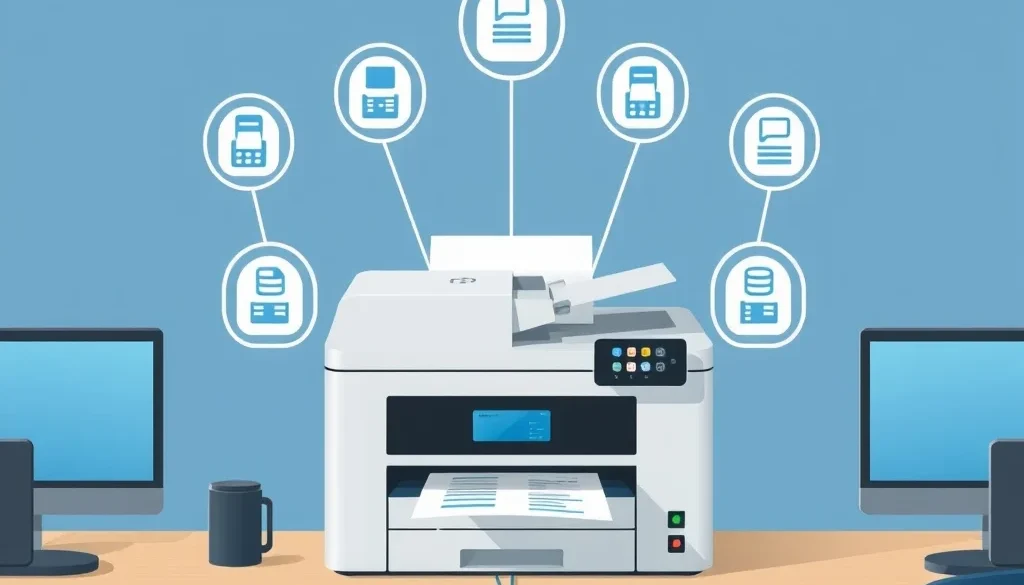
Di lingkungan kerja modern, memiliki satu printer untuk beberapa komputer bukan lagi kemewahan, melainkan kebutuhan. Dengan berbagi printer, tim dapat menghemat biaya pembelian perangkat, mengurangi konsumsi listrik, dan menyederhanakan proses pencetakan. Selain itu, berbagi printer yang tepat dapat meningkatkan produktivitas karena setiap orang dapat mencetak dokumen langsung dari workstation mereka tanpa perlu berpindah tempat.
Pada artikel ini, kita akan membahas cara share printer di kantor kecil menggunakan sistem operasi Windows 10 dan Windows 11. Panduan langkah demi langkah ini dirancang agar mudah diikuti bahkan bagi Anda yang bukan ahli IT, sehingga setiap orang di kantor dapat menikmati kemudahan mencetak bersama.
Persyaratan Dasar Sebelum Memulai
1. Jaringan yang Stabil
Semua komputer yang ingin berbagi printer harus terhubung ke jaringan yang sama, baik melalui kabel Ethernet maupun Wi-Fi. Pastikan tidak ada masalah konektivitas seperti putus sambungan atau bandwidth rendah yang dapat mengganggu proses pencetakan.
2. Driver Printer Terinstal di Salah Satu Komputer
Printer harus memiliki driver yang terinstal di setidaknya satu komputer (biasanya komputer yang akan menjadi host). Jika Anda belum menginstal driver, gunakan DVD bawaan atau unduh dari situs resmi produsen printer.
3. Izin Akses Pengguna
Pada Windows, fitur berbagi printer dapat diakses melalui pengaturan properti printer. Pastikan Anda memiliki hak administrator di komputer host agar dapat mengaktifkan opsi berbagi.
4. Pembaruan Sistem Operasi
Kedua sistem operasi Windows 10 dan Windows 11 secara rutin merilis pembaruan yang dapat memengaruhi kemampuan berbagi. Pastikan semua komputer telah menginstal pembaruan terbaru untuk menghindari masalah kompatibilitas.
Langkah-Langkah Mudah Share Printer di Kantor Kecil
Langkah 1: Hubungkan Printer ke Jaringan
Jika printer Anda mendukung konektivitas jaringan, nyalakan dan gunakan menu pengaturan untuk menghubungkan perangkat ke Wi-Fi kantor atau ke router melalui kabel Ethernet. Catat nama jaringan (SSID) dan kata sandinya, karena Anda mungkin perlu memasukkan informasi ini di komputer nanti.
Langkah 2: Uji Coba Koneksi Printer
Buka Command Prompt di salah satu komputer dan ketik ping [alamat IP printer] (Anda dapat menemukan alamat IP printer melalui layar LCD printer atau pengaturan jaringan). Jika Anda mendapatkan respons, berarti printer sudah terhubung dengan benar.
Langkah 3: Instal Driver Printer di Komputer Host
Masukkan DVD driver atau kunjungi situs web produsen untuk mengunduh paket instalasi yang sesuai dengan sistem operasi Anda. Jalankan file installer, ikuti petunjuk di layar, dan pilih opsi “Network Printer” jika ditawarkan. Setelah selesai, printer seharusnya sudah terdeteksi secara otomatis.
Langkah 4: Akses Properti Printer dan Aktifkan Berbagi
Buka File Explorer, klik kanan pada ikon printer yang muncul di bawah “Devices and Printers” (atau di bawah “Network” jika printer tidak terdeteksi otomatis). Pilih Printer Properties. Di jendela yang terbuka, beralih ke tab Sharing. Centang kotak Share this printer dan beri nama yang mudah diingat (misalnya, “HP-OfficeJet-Printer”). Klik Apply lalu OK.
Langkah 5: Aktifkan Penemuan Jaringan di Komputer Lain
Buka File Explorer di komputer lain, klik Network di panel kiri, lalu pastikan “Find new devices” sudah aktif. Windows akan memindai perangkat yang dapat diakses di jaringan yang sama. Anda akan melihat ikon printer yang baru saja dibagikan.
Langkah 6: Tambahkan Printer Jaringan ke Komputer Lain
Buka Settings → Devices → Printers & scanners. Klik Add a printer or scanner. Windows akan mencari secara otomatis; ketika printer muncul dalam daftar, klik nama printer tersebut dan tekan Add device. Jika printer tidak terdeteksi, Anda dapat menambahkannya secara manual dengan memilih The printer that I want isn’t listed dan memasukkan nama host jaringan (biasanya dalam format “[nama_printer]”).
Langkah 7: Tetapkan Sebagai Printer Default (Opsional namun Disarankan)
Setelah printer berhasil ditambahkan, Anda dapat menjadikannya sebagai printer default sehingga setiap perintah cetak akan diarahkan ke perangkat bersama tersebut secara otomatis. Klik kanan pada nama printer dan pilih Set as default printer.
Langkah 8: Uji Coba Cetak dari Setiap Komputer
Buka dokumen apa pun, pilih Print, dan pastikan printer bersama muncul dalam daftar. Lakukan uji cetak cepat dari setiap workstation untuk memastikan tidak ada masalah konektivitas atau driver. Jika terjadi kesalahan, periksa kembali pengaturan berbagi dan pastikan tidak ada konflik alamat IP.
Memecahkan Masalah Umum Saat Berbagi Printer
Masalah 1: Komputer Lain Tidak Dapat Melihat Printer
Penyebab: Fitur penemuan jaringan mungkin dinonaktifkan. Solusi: Buka Control Panel → Network and Sharing Center → Change advanced sharing settings. Pastikan opsi Network discovery dan File and printer sharing diaktifkan untuk jaringan pribadi.
Masalah 2: Pesan “Printer Tidak Terhubung”
Penyebab: Alamat IP printer berubah atau terjadi konflik. Solusi: Reset router jika perlu, atau atur alamat IP printer secara statis melalui panel kontrol printer. Catat alamat IP baru dan perbarui properti printer di komputer host.
Masalah 3: Kesalahan Izin saat Mencetak
Penyebab: Komputer tidak memiliki hak akses yang tepat ke folder bersama. Solusi: Pada komputer host, klik kanan ikon printer → Printer Properties → Sharing → Permissions. Berikan izin Full Control untuk grup Everyone (atau grup domain yang sesuai di lingkungan perusahaan).
Masalah 4: Driver Tidak Kompatibel di Komputer Klien
Penyebab: Driver printer yang terinstal di komputer host berbeda dengan yang diperlukan oleh klien. Solusi: Unduh driver generic (misalnya, “Windows 10 (64-bit)”) dan instal di komputer klien, atau biarkan Windows memperbarui driver secara otomatis setelah menambahkan printer.
Best Practices untuk Berbagi Printer Jangka Panjang
Perbarui Driver Secara Rutin: Kunjungi situs web produsen setiap beberapa bulan untuk mencari pembaruan firmware dan driver. Pembaruan ini sering kali mencakup perbaikan keamanan dan peningkatan kinerja.
Amankan Jaringan Printer: Ubah kata sandi Wi-Fi printer, gunakan enkripsi WPA2 atau WPA3, dan nonaktifkan fitur telnet atau UPnP jika tidak diperlukan. Pertimbangkan untuk menempatkan printer di segmen jaringan terpisah (VLAN) di kantor yang lebih besar.
Cadangkan Pengaturan: Buat catatan tertulis tentang nama host, alamat IP, dan nama bersama printer. Ini akan membantu Anda jika terjadi perubahan pada konfigurasi jaringan.
Monitor Penggunaan: Beberapa printer modern menawarkan dashboard manajemen yang menunjukkan jumlah halaman yang dicetak, tingkat tinta, dan kesalahan. Gunakan informasi ini untuk mengoptimalkan siklus cetak dan menghindari gangguan tak terduga.
Kesimpulan dan Langkah Selanjutnya
Dengan mengikuti panduan langkah demi langkah di atas, Anda dapat mengubah satu printer menjadi sumber daya bersama yang efisien untuk kantor kecil. Kemampuan cara share printer di kantor kecil ini tidak hanya menghemat biaya, tetapi juga menyederhanakan alur kerja dan mengurangi waktu yang terbuang untuk bergantian mencetak.
Jika Anda mengalami kesulitan atau memerlukan bantuan profesional untuk mengatur infrastruktur printer yang lebih kompleks, tim IT Support Jakarta siap membantu. Kami menawarkan layanan instalasi, konfigurasi, dan pemeliharaan printer untuk rumah, kantor, dan UMKM, memastikan semua perangkat mencetak dengan lancar dan andal.
Jangan ragu untuk menghubungi kami hari ini untuk konsultasi gratis atau penjadwalan layanan. Produktivitas kantor Anda adalah prioritas kami!
FAQ (Pertanyaan yang Sering Diajukan)
Q1: Apakah saya perlu menginstal driver di setiap komputer?
A: Tidak wajib. Windows biasanya dapat mendeteksi printer jaringan dan menginstal driver yang sesuai secara otomatis. Namun, menginstal driver yang sama di semua komputer dapat mencegah masalah kompatibilitas di kemudian hari.
Q2: Bagaimana cara mengetahui nama berbagi printer?
A: Buka Printer Properties → Sharing → Share name. Ini adalah nama yang akan muncul di jaringan.
Q3: Bisakah saya berbagi printer melalui Wi-Fi Direct tanpa router?
A: Ya, beberapa printer mendukung Wi-Fi Direct, yang memungkinkan koneksi langsung antar perangkat. Namun, fitur ini mungkin terbatas dalam hal jumlah perangkat yang dapat terhubung secara bersamaan.
Q4: Apa yang harus saya lakukan jika komputer host sedang dimatikan?
A: Jika printer berbagi terhubung ke jaringan melalui router, printer tetap dapat diakses oleh komputer lain selama router tetap menyala. Untuk solusi yang lebih andal, pertimbangkan untuk menggunakan print server jaringan yang didedikasikan.
Q5: Apakah berbagi printer aman untuk data?
A: Berbagi printer itu sendiri tidak berisiko terhadap data, karena perangkat ini hanya mencetak dokumen. Namun, pastikan jaringan Wi-Fi Anda diamankan dengan kata sandi yang kuat dan enkripsi WPA2/WPA3 untuk mencegah akses tidak sah.
Artikel terkait: Optimasi Kinerja Laptop: Panduan Praktis Membersihkan File Sementara dan Cache.