
Cara Upgrade RAM Laptop: Panduan Lengkap Cek Spesifikasi dan Pemasangan
Laptop yang tiba-tiba terasa lambat seringkali membuat kita frustrasi. Mulai dari loading aplikasi yang berkepanjangan, browser yang macet saat membuka puluhan tab, hingga komputer yang tiba-tiba freeze di tengah pekerjaan penting. Banyak pengguna langsung beranggapan bahwa mesinnya sudah tua dan harus segera diganti dengan unit baru. Padahal, sebelum mengambil keputusan mahal tersebut, ada satu komponen murah yang sering luput dari perhatian: RAM.
Upgrade RAM laptop adalah salah satu solusi paling efektif untuk menambah kecepatan komputer dengan biaya yang relatif terjangkau. Namun, membeli RAM sembarangan tanpa mengecek spesifikasi bisa berujung pada uang terbuang sia-sia karena komponen tidak kompatibel. Artikel ini akan memandu Anda langkah demi langkah mulai dari cara mengecek kondisi RAM saat ini, memahami jenis yang dibutuhkan, hingga teknik pemasangan yang aman agar perangkat Anda tetap prima.
Kenali Gejala Laptop Butuh Tambahan RAM
Sebelum membeli komponen baru, pastikan masalah Anda memang berasal dari kekurangan memori. Ada beberapa tanda umum yang menunjukkan bahwa RAM laptop Anda sudah tidak mampu menangani beban kerja saat ini. Tanda pertama adalah waktu respons yang sangat lambat. Ketika Anda mengklik ikon aplikasi, ada jeda yang cukup panjang sebelum program tersebut terbuka. Ini berbeda dengan masalah hardisk yang biasanya ditandai dengan bunyi kasar atau suara berisik dari dalam casing.
Gejala berikutnya adalah seringnya terjadi penguncian layar atau hang. Komputer mungkin masih menyala dan kipas berputar, tetapi kursor mouse tidak bisa digerakkan atau keyboard tidak merespon. Hal ini terjadi karena memori penuh sehingga sistem operasi kesulitan mengalokasikan ruang untuk proses yang sedang berjalan. Selain itu, jika Anda sering melakukan multitasking seperti membuka browser dengan banyak tab sambil mengedit dokumen dan mendengarkan musik, laptop akan terasa berat. Indikator terakhir adalah notifikasi peringatan dari sistem operasi mengenai low memory, meskipun hal ini tidak selalu muncul pada semua versi Windows.
Cara Mengecek Kapasitas dan Tipe RAM yang Tersedia
Langkah pertama yang wajib dilakukan sebelum membeli adalah mengetahui spesifikasi laptop Anda saat ini. Anda tidak perlu membuka casing terlebih dahulu karena informasi ini bisa diakses langsung dari sistem operasi. Cara paling mudah adalah melalui Task Manager. Tekan kombinasi tombol Ctrl, Shift, dan Esc secara bersamaan, lalu pilih tab Performance. Di panel sebelah kiri, klik Memory untuk melihat kapasitas total, kecepatan, dan jumlah slot yang terpakai.
Jika jumlah slot terisi sudah penuh, Anda tidak bisa sekadar menambah modul baru, melainkan harus mengganti modul lama dengan yang kapasitasnya lebih besar. Namun, jika masih ada slot kosong, Anda bisa langsung menambahkannya. Selain Task Manager, Anda juga bisa menggunakan System Information. Ketik msinfo32 di kolom pencarian Windows, lalu cari bagian Memory untuk melihat detail total kapasitas yang terdeteksi.
Penting untuk mencatat jenis memori yang terpasang, apakah DDR3, DDR4, atau generasi terbaru. Anda juga perlu mengetahui frekuensi kerja dalam satuan MHz, misalnya 2400 MHz atau 3200 MHz. Informasi ini biasanya tertera pada label fisik modul RAM yang ada di dalam laptop jika Anda berani membukanya, atau bisa dibaca melalui software pihak ketiga seperti CPU-Z yang memberikan detail lengkap mengenai tipe, produsen, dan timing.
Memahami Jenis dan Generasi RAM Laptop
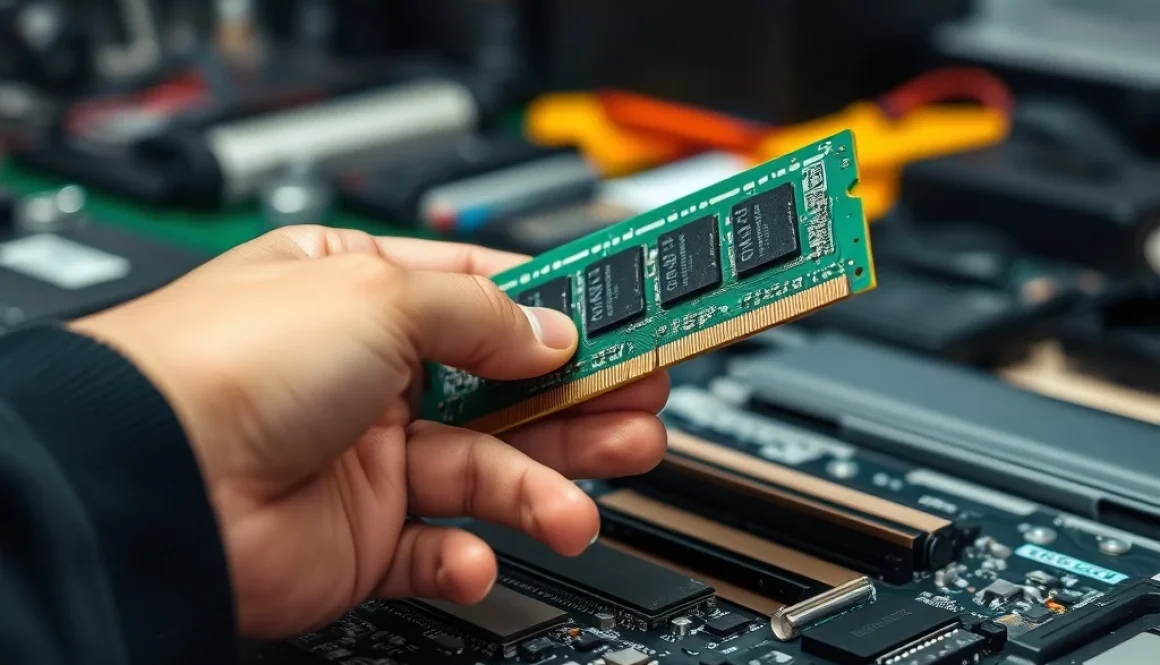
Banyak pengguna keliru membeli RAM desktop untuk laptop atau sebaliknya. RAM laptop menggunakan bentuk fisik yang disebut SODIMM, yang ukurannya jauh lebih kecil dibandingkan DIMM yang digunakan untuk komputer meja. Memaksakan pemasangan ukuran yang salah tidak akan berhasil dan berisiko merusak soket motherboard. Oleh karena itu, pastikan Anda membeli varian yang khusus untuk notebook.
Generasi RAM juga tidak bisa dicampur sembarangan. Slot DDR3 hanya bisa menerima modul DDR3, sedangkan DDR4 membutuhkan slot DDR4. Secara fisik, celah pada pin modul sudah dirancang berbeda agar tidak tertukar, tetapi kompatibilitas performa tetap harus diperhatikan. Jika Anda mengganti satu modul dengan generasi berbeda, sistem mungkin akan turun ke kecepatan modul termurah atau malah tidak bisa menyala sama sekali.
Faktor lain yang perlu dipertimbangkan adalah frekuensi dan latensi. Semakin tinggi frekuensi, semakin cepat data dipindahkan, namun pastikan motherboard laptop Anda mendukung frekuensi tersebut. Jika motherboard hanya mendukung hingga 2666 MHz, membeli RAM 3200 MHz tetap akan berjalan, namun kecepatannya akan menyesuaikan batas maksimum yang didukung oleh sistem. Untuk penggunaan kantor dan rumah, prioritas utama sebaiknya adalah kapasitas yang cukup daripada kecepatan tertinggi.
Persiapan Sebelum Membuka Casing Laptop
Keselamatan data dan perangkat adalah prioritas utama. Meskipun upgrade RAM tidak seharusnya menghapus data Anda, selalu lebih baik untuk membackup file penting ke hardisk eksternal atau layanan cloud sebelum melakukan intervensi hardware. Langkah selanjutnya adalah mematikan laptop sepenuhnya, bukan hanya mode sleep atau hibernasi. Cabut adaptor daya dan lepas baterai jika model laptop Anda memungkinkan baterai dilepas.
Listrik statis adalah musuh utama komponen elektronik. Sebelum menyentuh bagian dalam laptop, sentuhlah permukaan logam yang terhubung dengan tanah, seperti bagian bawah casing yang belum dibuka atau meja kerja yang memiliki pijakan anti statis. Ini akan membantu menetralkan muatan listrik di tubuh Anda yang bisa saja membakar komponen sensitif di motherboard. Siapkan juga obeng yang sesuai dengan ukuran sekrup laptop Anda, karena banyak produsen menggunakan sekrup khusus yang memerlukan obeng tipe tertentu.
Langkah Pemasangan RAM Laptop dengan Aman
Buka panel akses memori di bagian bawah laptop. Pada sebagian besar model, panel ini ditandai dengan ikon memori dan mudah dibuka dengan obeng. Jika laptop Anda didesain tanpa panel akses khusus, Anda mungkin perlu membongkar seluruh penutup bawah, yang memerlukan ketelitian ekstra. Setelah panel terbuka, cari modul RAM yang terpasang. Biasanya modul ini dipegang oleh sekrup kecil di kedua sisinya.
Jika Anda ingin menambah modul baru di slot kosong, masukkan RAM dengan sudut miring sekitar 45 derajat ke dalam soket. Pastikan celah pada pin modul sejajar dengan tonjolan di soket. Setelah itu, tekan perlahan hingga modul rata dan sekrup pengunci di kedua sisi akan terdengar bunyi klik. Jika slot sudah terisi penuh dan Anda menggantinya, lepaskan sekrup pengunci, tarik modul lama dengan sudut yang sama, lalu pasang modul baru dengan cara yang sama.
Setelah pemasangan selesai, pasang kembali panel dan kencangkan semua sekrup. Nyalakan laptop dan segera cek kembali melalui Task Manager atau System Information. Pastikan kapasitas RAM yang terdeteksi sudah sesuai dengan total yang Anda harapkan. Jika laptop menampilkan kapasitas yang benar, berarti proses upgrade berhasil. Jangan lupa untuk menginstal driver terbaru jika diperlukan, terutama driver chipset, agar sistem dapat mengenali memori dengan optimal.
Troubleshooting: RAM Tidak Terdeteksi Setelah Upgrade
Kadang-kadang, setelah pemasangan, laptop justru tidak mau menyala atau menampilkan layar hitam. Jangan langsung panik. Kemungkinan besar modul RAM tidak terpasang dengan sempurna. Matikan kembali laptop, buka panel, dan lepas modul yang baru dipasang. Bersihkan kontak emas pada modul menggunakan penghapus karet pensil yang bersih untuk menghilangkan oksidasi, lalu pasang kembali dengan tekanan yang lebih tegas hingga terdengar klik yang jelas.
Coba juga dengan menyalakan laptop tanpa modul baru terlebih dahulu untuk memastikan laptop masih berfungsi normal. Jika normal, pasang kembali modul baru dan coba satu per satu slot yang tersedia. Terkadang satu slot memori pada motherboard mengalami kerusakan fisik. Jika semua cara di atas gagal dan laptop tetap tidak mengenali memori, ada kemungkinan modul RAM yang Anda beli memiliki masalah atau tidak kompatibel dengan motherboard laptop Anda.
Kapan Harus Serahkan ke Teknisi Profesional?
Upgrade RAM memang terdengar sederhana, namun setiap model laptop memiliki desain yang berbeda. Beberapa laptop ultrabook modern dirancang sangat tipis sehingga panel akses memori tidak tersedia dan mengharuskan pembongkaran total yang berisiko tinggi. Jika laptop Anda masih dalam masa garansi, membongkar casing sendiri bisa membatalkan jaminan pabrikan. Dalam kondisi seperti ini, sangat disarankan untuk tidak mencoba melakukannya sendiri.
Jika Anda merasa tidak yakin dengan kemampuan teknis atau tidak memiliki peralatan yang memadai, menyerahkannya kepada ahlinya adalah pilihan yang bijak. Teknisi profesional memiliki alat dan pengalaman untuk menangani komponen sensitif tanpa merusak perangkat. Kami memahami bahwa waktu Anda berharga, dan memastikan perangkat berjalan optimal adalah investasi jangka panjang yang penting.
Bagi Anda yang membutuhkan bantuan lebih lanjut seputar perbaikan hardware atau ingin konsultasi mengenai pilihan RAM yang tepat untuk kebutuhan kantor maupun rumah, IT Support Jakarta siap membantu. Tim kami memiliki pengalaman menangani berbagai jenis perangkat dan dapat memastikan pemasangan dilakukan dengan prosedur yang benar demi keamanan data dan kinerja komputer Anda.
Artikel terkait: Cara Mengatasi Wi-Fi Sering Terputus Sendiri di Laptop.