Cara Mengatasi Disk Usage 100 Persen di Windows secara Efektif
Pernahkah Anda menyalakan laptop atau komputer kantor, namun sistem terasa luar biasa lambat bahkan sekadar untuk membuka browser atau dokumen kerja? Saat Anda membuka Task Manager untuk memeriksa apa yang terjadi, grafik hard drive menunjukkan angka merah menyala: 100% Active Time. Padahal, Anda sedang tidak menyalin file besar atau memasang aplikasi berat sama sekali.
Kondisi ini merupakan salah satu keluhan paling sering yang kami tangani di lapangan. Masalah penggunaan ruang disk maksimal membuat sistem operasi kehabisan sumber daya untuk membaca data penting, sehingga komputer terasa macet total, freeze, dan respon klik menjadi tertunda sangat lama. Kabar baiknya, sebagian besar kendala ini berasal dari pengaturan sistem yang kurang optimal atau servis latar belakang Windows yang mengalami gangguan.
Dalam panduan teknis ini, kami akan membagikan serangkaian langkah praktis dan teruji mengenai cara mengatasi disk usage 100 persen di Windows yang bisa Anda coba sendiri di rumah maupun di kantor.
Penyebab Utama Disk Usage Mencapai 100 Persen
Sebelum masuk ke langkah troubleshooting, penting bagi kita untuk memahami faktor pemicunya. Sistem operasi Windows menjalankan puluhan proses latar belakang secara bersamaan. Jika salah satu proses tersebut terjebak dalam loop pencarian data yang tiada henti, performa hard drive akan terkuras habis.
Secara umum, beberapa pemicu umum disk usage melonjak antara lain:
- Layanan Windows Search yang bekerja berlebihan: Fitur pengindeksan file (indexing) dapat terus membaca hard drive tanpa henti jika struktur direktori mengalami eror.
- Aktivitas Windows Update di latar belakang: Proses pengunduhan atau pemasangan patch pembaruan yang tertunda atau korup sering membebani kinerja baca-tulis drive.
- Fitur SysMain (sebelumnya Superfetch): Layanan yang bertugas memuat data aplikasi ke memori ini kerap salah membaca prioritas pada drive mekanis konvensional (HDD).
- File sistem atau partisi yang korup: Sektor hard disk yang mengalami kerusakan logis (bad sector) membuat Windows mencoba membaca blok data tersebut berkali-kali.
- Penggunaan HDD mekanis sebagai drive sistem: Windows 10 dan 11 dirancang secara optimal untuk media penyimpanan berkecepatan tinggi seperti SSD. HDD jadul sering kali kewalahan menangani beban kerja sistem modern.
Panduan Praktis Cara Mengatasi Disk Usage 100 Persen
Berikut adalah beberapa metode perbaikan bertahap mulai dari penyesuaian servis ringan hingga pemeriksaan struktur file mendalam. Simak dan ikuti setiap instruksinya dengan teliti.
1. Nonaktifkan Layanan SysMain Sementara Waktu
SysMain dirancang untuk mempercepat peluncuran aplikasi dengan menganalisis kebiasaan pengguna. Namun, pada praktiknya, servis ini kerap kali memonopoli aktivitas disk, terutama pada komputer yang masih mengandalkan HDD konvensional.
Untuk mematikan servis ini, ikuti langkah berikut:
- Tekan tombol kombinasi Windows + R pada keyboard untuk membuka jendela Run.
- Ketik services.msc lalu tekan Enter.
- Gulir ke bawah pada daftar layanan yang muncul hingga Anda menemukan SysMain.
- Klik kanan pada SysMain, kemudian pilih Properties.
- Ubah opsi Startup type menjadi Disabled.
- Klik tombol Stop di bawah status Service, kemudian klik Apply dan OK.
Setelah langkah ini diterapkan, perhatikan Task Manager selama 1-2 menit. Jika grafik pemakaian disk langsung menurun secara drastis, maka sumber masalah utama memang berasal dari servis tersebut.
2. Matikan Windows Search Service
Windows Search bertugas membuat katalog file agar pencarian di Start Menu terasa instan. Sayangnya, loop pengindeksan yang eror sering kali membuat penggunaan disk terkunci di angka 100 persen.
Anda dapat mengujinya dengan mematikan servis ini melalui Command Prompt:
- Buka Start Menu, ketik cmd, lalu pilih opsi Run as administrator.
- Ketik perintah berikut dan tekan Enter:
net.exe stop "Windows Search" - Periksa kembali Task Manager Anda.
Jika performa membaik, Anda dapat menonaktifkan fitur pencarian ini secara permanen melalui menu services.msc dengan mencari opsi Windows Search, lalu mengubah Startup type menjadi Disabled. Namun jika tidak ada perubahan, Anda bisa membiarkannya tetap aktif.
3. Periksa dan Perbaiki File Sistem dengan SFC dan DISM
Kerusakan pada file inti Windows dapat menyebabkan sistem terus mencoba membaca ulang file yang rusak secara berulang. Fitur bawaan Windows System File Checker (SFC) dan Deployment Image Servicing and Management (DISM) sangat andal untuk memperbaiki kondisi ini.
Langkah menjalankannya adalah sebagai berikut:
- Jalankan Command Prompt sebagai Administrator.
- Ketik perintah:
DISM.exe /Online /Cleanup-image /Restorehealthlalu tekan Enter. Proses ini memerlukan koneksi internet untuk mengunduh berkas pengganti yang sehat dan memakan waktu sekitar 10-15 menit. - Setelah proses DISM selesai 100%, lanjutkan dengan mengetik perintah:
sfc /scannowkemudian tekan Enter. - Tunggu hingga sistem selesai memindai integritas file. Jika terdapat kerusakan, sistem akan langsung memperbaikinya secara otomatis.
- Lakukan restart komputer untuk menyelesaikan proses perbaikan.
4. Lakukan Pemeriksaan Disk Check (CHKDSK)
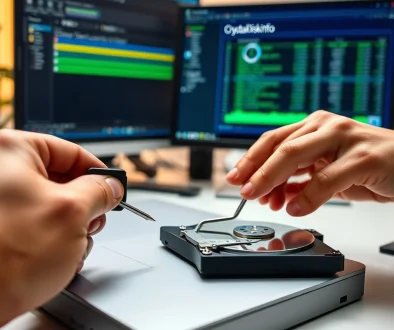
Jika masalah disk usage tinggi terjadi akibat adanya bad sector atau kesalahan struktur sistem berkas (file system corrupt), Anda perlu menjalankan perintah CHKDSK.
Buka Command Prompt sebagai Administrator, lalu ketik perintah chkdsk C: /f /r dan tekan Enter. Sistem akan memberi tahu bahwa partisi C sedang digunakan dan menawarkan penjadwalan pemindaian pada booting berikutnya. Ketik huruf Y lalu tekan Enter. Silakan restart laptop atau PC Anda dan biarkan proses pemeriksaan berjalan hingga selesai tanpa mematikan perangkat secara paksa.
5. Atur Ulang Virtual Memory (Paging File)
Virtual Memory mengalokasikan sebagian ruang hard drive sebagai cadangan RAM saat memori fisik penuh. Jika alokasi ini salah konfigurasi, Windows akan terlalu agresif menulis data ke hard disk.
Berikut cara mengatur ulang Virtual Memory:
- Tekan Windows + S, ketik View advanced system settings, lalu tekan Enter.
- Pada tab Advanced, klik tombol Settings di bawah bagian Performance.
- Beralih ke tab Advanced di jendela baru, lalu klik Change pada bagian Virtual memory.
- Hapus centang pada opsi Automatically manage paging file size for all drives.
- Pilih partisi sistem Anda (biasanya C:), pilih Custom size.
- Isi nilai Initial size dengan ukuran RAM terpasang (misal 4096 MB untuk RAM 4 GB), dan isi Maximum size sebesar 1,5 hingga 2 kali lipatnya.
- Klik Set lalu klik OK, kemudian restart komputer Anda.
6. Nonaktifkan Fitur Diagnostic Tracking (Telemetry)
Windows secara berkala mengirimkan laporan diagnostik ke server pusat. Walaupun berguna untuk analisis kestabilan sistem, fitur pengumpulan data ini terkadang memicu pembacaan disk intensif di jam kerja.
Untuk menghentikan layanan telemetri yang agresif:
- Buka kembali services.msc.
- Cari layanan bernama Connected User Experiences and Telemetry.
- Klik kanan, pilih Properties, ubah Startup type menjadi Disabled, lalu klik Stop dan OK.
Kapan Anda Harus Beralih Menggunakan SSD?
Perlu disadari bahwa Windows generasi modern memiliki arsitektur yang sangat padat data. Jika laptop atau komputer desktop kantor Anda masih menggunakan hard disk mekanis (HDD) konvensional dengan kecepatan putar 5400 RPM, masalah lonjakan pemakaian disk ini akan sering terulang kembali.
Hard disk mekanis hanya mampu membaca data sekitar 80 hingga 120 MB/s, sementara SSD SATA mampu mencapai 500 MB/s, bahkan SSD NVMe dapat menembus angka di atas 2000 MB/s. Melakukan migrasi atau upgrade storage ke SSD merupakan solusi paling permanen dan efektif untuk melenyapkan kendala disk usage penuh sekaligus melipatgandakan kecepatan booting komputer Anda secara nyata.
Kesimpulan
Mengetahui cara mengatasi disk usage 100 persen sangat penting agar produktivitas kerja harian Anda tidak terganggu oleh sistem operasi yang melambat. Dengan menonaktifkan servis latar belakang seperti SysMain, memindai integritas file sistem, serta merapikan konfigurasi Virtual Memory, Anda dapat mengembalikan performa komputer ke kondisi prima tanpa harus langsung mengeluarkan biaya.
Namun, jika Anda telah mencoba semua langkah di atas tetapi hard drive tetap terkunci di angka 100 persen, besar kemungkinan komponen penyimpanan Anda telah mengalami kerusakan fisik atau penurunan performa (bad sector). Jika Anda membutuhkan bantuan profesional untuk melakukan pengecekan menyeluruh, pembersihan virus, instalasi ulang sistem, maupun migrasi hard disk ke SSD tanpa kehilangan data penting, tim teknisi andal dari IT Support Jakarta siap membantu menangani kebutuhan service dan maintenance perangkat IT Anda secara tuntas.
Artikel terkait: Cara Setting DNS di Windows 11 untuk Internet yang Lebih Cepat dan Aman.