Cara Menghapus File Temporary Windows untuk Melegakan Penyimpanan
Kapasitas penyimpanan di drive C tiba-tiba penuh padahal Anda merasa tidak menginstal aplikasi baru atau menyimpan video berukuran besar? Masalah ini sangat sering ditemui oleh teknisi kami saat menangani perangkat laptop maupun komputer kantor. Sebagian besar ruang kosong tersebut sebenarnya tersita oleh tumpukan berkas sementara yang sudah tidak lagi digunakan oleh sistem maupun aplikasi.
Mengetahui cara menghapus file temporary Windows adalah langkah paling mudah dan aman untuk mengembalikan ruang penyimpanan yang terbuang. Pada panduan praktis ini, kita akan membahas apa itu file temporary, mengapa berkas tersebut terus menumpuk, serta cara membersihkannya tuntas tanpa khawatir merusak dokumen penting Anda.
Apa Itu File Temporary dan Mengapa Perlu Dihapus?
File temporary atau berkas sementara adalah file data yang dibuat otomatis oleh sistem operasi Windows dan berbagai program saat sedang menjalankan tugas tertentu. Berkas ini berfungsi menampung cache, berkas instalasi pembaruan, crash report, hingga data browsing sementara agar proses komputasi berjalan lancar.
Idealnya, aplikasi akan menghapus berkas-berkas tersebut setelah tugasnya selesai. Namun, tidak jarang program mengalami error, ditutup secara paksa, atau tidak memiliki mekanisme pembersihan yang baik, sehingga berkas-berkas ini tertinggal dan menumpuk hingga belasan bahkan puluhan gigabyte. Jika dibiarkan menumpuk, ruang SSD atau hardisk akan menipis, memicu penurunan performa sistem, serta memperlambat proses booting perangkat.
Langkah Aman dan Efektif Menghapus File Temporary Windows
Terdapat beberapa metode yang bisa Anda pilih sesuai kenyamanan, mulai dari fitur bawaan Windows modern hingga perintah manual yang sangat efektif.
1. Menggunakan Fitur Windows Settings (Windows 10 & 11)
Metode ini merupakan cara paling ramah pengguna karena Windows secara pintar mengelompokkan berkas apa saja yang aman untuk dibuang tanpa risiko merusak aplikasi harian Anda.
- Klik tombol Start lalu pilih Settings (ikon gerigi roda), atau tekan kombinasi tombol Windows + I di keyboard.
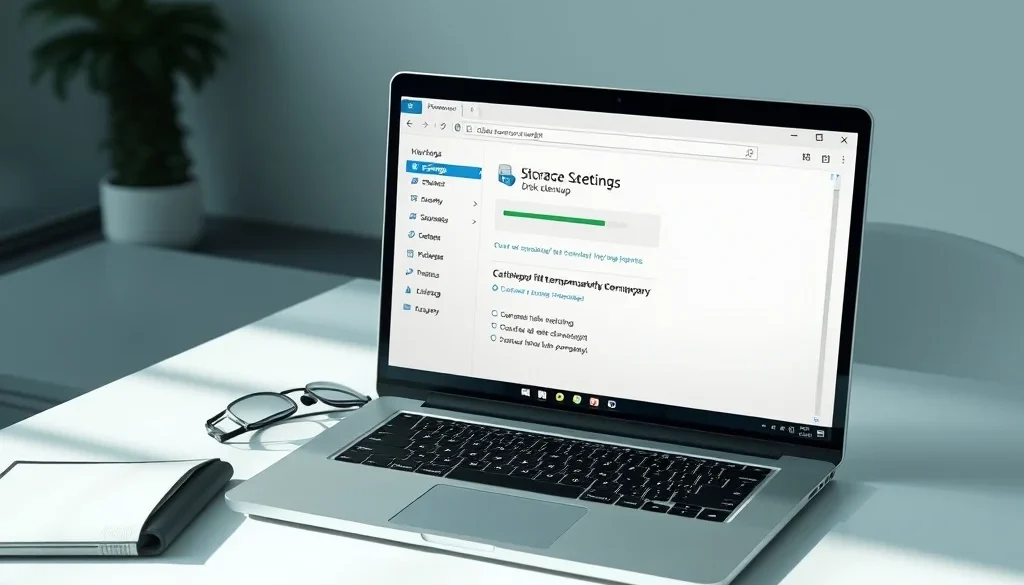
- Pilih menu System, kemudian klik opsi Storage.
- Tunggu beberapa saat sampai sistem selesai memindai penggunaan drive Anda, lalu klik pada bagian Temporary files.
- Centang kategori berkas yang ingin dibersihkan, seperti Thumbnails, Delivery Optimization Files, dan Temporary Internet Files.
- Pastikan Anda memperhatikan folder Downloads. Jika di dalamnya masih ada file unduhan pribadi yang Anda butuhkan, jangan centang opsi tersebut.
- Klik tombol Remove files di bagian atas dan tunggu hingga proses pembersihan selesai.
2. Membersihkan Folder Temp secara Manual
Jika Anda ingin memastikan seluruh sisa cache aplikasi benar-benar hilang, membersihkan folder temporary lokal secara manual adalah trik yang sering dipakai oleh praktisi IT support.
- Tekan tombol kombinasi Windows + R untuk membuka dialog box Run.
- Ketik
%temp%pada kolom yang tersedia lalu tekan Enter. Anda akan langsung diarahkan ke direktori penyimpanan temporary milik akun Anda. - Tekan Ctrl + A untuk memilih semua file dan folder di dalamnya, kemudian tekan tombol Shift + Delete untuk menghapusnya secara permanen.
- Jika muncul jendela pop-up bertuliskan “File in Use”, centang pilihan “Do this for all current items” lalu klik Skip. Hal ini wajar terjadi karena file tersebut sedang aktif dipakai oleh aplikasi yang berjalan di latar belakang.
- Ulangi langkah yang sama dengan membuka Run kembali, namun kali ini ketikkan
temp(tanpa tanda persen) untuk membersihkan berkas sementara milik sistem utama.
3. Memanfaatkan Utilitas Disk Cleanup Klasik
Bagi Anda yang terbiasa dengan Windows versi lama atau ingin membersihkan sisa pembaruan sistem lama (Windows Update Cleanup), utilitas Disk Cleanup tetap menjadi pilihan andalan.
- Ketik Disk Cleanup pada kolom pencarian menu Start, lalu tekan Enter.
- Pilih drive sistem utama (biasanya drive C:) dan klik OK.
- Setelah jendela terbuka, klik tombol Clean up system files di pojok kiri bawah agar Windows mendeteksi berkas sistem lama yang memakan ruang besar.
- Pilih kembali drive C:, lalu centang opsi seperti Windows Update Cleanup, DirectX Shader Cache, serta Recycle Bin.
- Klik OK lalu konfirmasi dengan memilih Delete Files.
Mengaktifkan Fitur Storage Sense untuk Pembersihan Otomatis
Bagi Anda yang sibuk dan tidak ingin repot membersihkan file sampah secara berkala, Windows 10 dan 11 menyediakan fitur pintar bernama Storage Sense. Fitur ini secara otomatis menghapus berkas sementara yang tidak terpakai ketika kapasitas hardisk Anda mulai menipis.
Untuk mengaktifkannya, masuk ke menu Settings > System > Storage, lalu geser tuas Storage Sense ke posisi On. Anda juga bisa mengonfigurasi frekuensi pembersihan otomatis ini setiap minggu, setiap bulan, atau hanya saat sisa ruang penyimpanan menipis.
Kesimpulan
Menerapkan cara menghapus file temporary Windows secara rutin adalah bagian penting dari pemeliharaan komputer yang sehat. Selain memberikan ruang simpan ekstra untuk berkas pekerjaan harian, cara ini juga membantu komputer bekerja lebih responsif dan terhindar dari error sistem akibat drive utama yang sesak.
Jika setelah melakukan pembersihan ruang penyimpanan perangkat Anda tetap terasa penuh, lambat, atau laptop kantor Anda membutuhkan perawatan berkala yang lebih menyeluruh, tim IT Support Jakarta siap membantu Anda dengan layanan servis, optimasi performa, hingga pemeliharaan sistem komputer profesional yang cepat dan terpercaya.
Artikel terkait: Cara Setting Printer Sharing di Windows untuk Kantor Kecil.