Cara Mengatasi Layar Laptop Berkedip di Windows
Menatap layar laptop yang terus-menerus berkedip atau flickering tentu membuat mata cepat lelah dan mengganggu konsentrasi kerja. Masalah ini kerap muncul secara tiba-tiba, baik saat Anda membuka aplikasi tertentu maupun ketika laptop baru saja dinyalakan. Jika Anda sedang menghadapi kendala ini, jangan panik dan terburu-buru mengira layar LCD laptop Anda rusak secara fisik.
Sebagian besar kasus layar berkedip pada sistem operasi Windows disebabkan oleh konflik driver grafis atau ketidakcocokan aplikasi pihak ketiga. Melalui panduan praktis ini, kita akan membahas langkah demi langkah cara mengatasi layar laptop berkedip secara runtut, mulai dari pengujian sederhana hingga perbaikan perangkat lunak.
Langkah Awal: Lakukan Task Manager Test
Sebelum mengutak-atik pengaturan grafis yang rumit, langkah pertama yang paling efektif adalah memastikan apakah masalah berakar dari driver tampilan atau aplikasi bermasalah. Windows memiliki metode diagnostik bawaan yang sangat mudah menggunakan Task Manager.
Tekan kombinasi tombol Ctrl + Shift + Esc secara bersamaan pada keyboard untuk membuka Task Manager. Perhatikan kondisi layar dengan cermat:
- Jika seluruh layar berkedip KECUALI jendela Task Manager, kemungkinan besar penyebabnya adalah aplikasi pihak ketiga yang baru dipasang atau tidak kompatibel dengan versi Windows Anda.
- Jika jendela Task Manager ikut berkedip bersamaan dengan layar, masalah hampir pasti terletak pada driver kartu grafis (GPU) yang korup, usang, atau tidak kompatibel.
Memperbaiki Driver Kartu Grafis
Jika pengujian Task Manager menunjukkan bahwa driver grafis bermasalah, ada beberapa tahapan penanganan driver yang bisa Anda lakukan mulai dari yang paling sederhana.
1. Pasang Ulang (Roll Back) Driver Tampilan
Apabila layar laptop mulai berkedip sesaat setelah Anda melakukan pembaruan Windows atau update driver, langkah terbaik adalah mengembalikan driver ke versi stabil sebelumnya.
- Klik kanan pada tombol Start (ikon Windows), lalu pilih Device Manager.
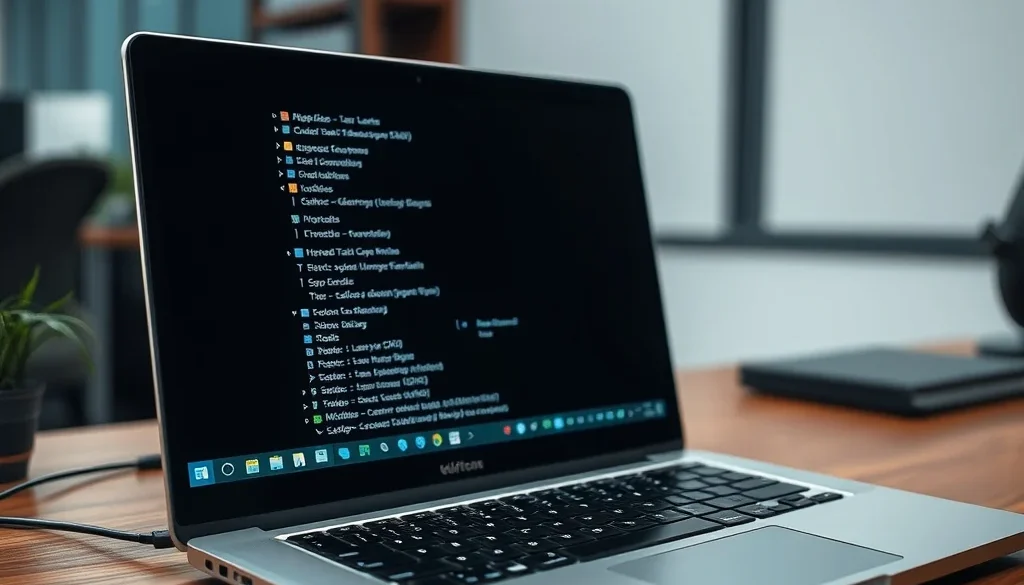
- Cari dan klik tanda panah pada kategori Display adapters untuk memperluas daftarnya.
- Klik kanan pada kartu grafis Anda (misalnya Intel UHD Graphics, AMD Radeon, atau NVIDIA GeForce), lalu pilih Properties.
- Masuk ke tab Driver, lalu klik tombol Roll Back Driver jika opsi tersebut aktif.
- Pilih alasan pembatalan pembaruan, klik OK, lalu restart laptop Anda.
2. Instal Ulang Driver Kartu Grafis
Jika opsi Roll Back tidak dapat diklik atau masalah tetap berlanjut, Anda perlu mencopot dan memasang ulang driver grafis agar sistem membersihkan berkas yang rusak.
- Buka kembali Device Manager dan perluas menu Display adapters.
- Klik kanan pada kartu grafis Anda, lalu pilih Uninstall device.
- Beri tanda centang pada opsi Attempt to remove the driver for this device jika muncul, kemudian klik Uninstall.
- Layar mungkin akan berubah resolusinya menjadi lebih rendah untuk sementara waktu; hal ini normal.
- Setelah proses selesai, restart laptop Anda. Windows akan secara otomatis mencoba memasang kembali driver grafis standar saat sistem menyala.
Selain mengandalkan pembaruan otomatis Windows, Anda juga disarankan mengunduh driver versi paling stabil langsung dari situs web resmi produsen laptop atau produsen GPU terkait.
Menghapus Aplikasi yang Memicu Konflik
Bagi Anda yang mendapati jendela Task Manager tidak ikut berkedip pada tes awal, fokus perbaikan diarahkan pada perangkat lunak pihak ketiga. Beberapa jenis aplikasi diketahui sering memicu konflik visual pada antarmuka Windows, terutama aplikasi pengubah tema (shell customizer), perangkat lunak antivirus tertentu, atau aplikasi perekam layar lama.
Buka Settings > Apps > Installed apps, lalu urutkan daftar aplikasi berdasarkan tanggal instalasi terbaru (Date installed). Cobalah menghapus (uninstall) aplikasi yang baru saja Anda pasang sebelum gejala kedipan layar mulai muncul. Setelah aplikasi dihapus, lakukan restart dan periksa apakah kedipan sudah hilang.
Menyesuaikan Refresh Rate Layar
Pengaturan laju penyegaran layar (refresh rate) yang keliru juga bisa memicu kedipan halus yang membuat pusing. Anda dapat memastikan monitor bekerja pada frekuensi yang didukung secara optimal.
- Klik kanan pada area kosong di Desktop, lalu pilih Display settings.
- Gulir ke bawah dan klik menu Advanced display.
- Perhatikan bagian Choose a refresh rate. Pastikan nilainya disetel sesuai spesifikasi bawaan panel laptop Anda, umumnya 60 Hz atau 120 Hz/144 Hz pada laptop gaming.
- Hindari memilih nilai refresh rate yang tidak didukung secara native oleh layar monitor.
Kapan Harus Mencurigai Kerusakan Perangkat Keras?
Jika semua penanganan perangkat lunak di atas telah diterapkan namun layar laptop tetap berkedip, ada kemungkinan masalah berasal dari komponen fisik. Gejala kerusakan perangkat keras biasanya ditandai oleh hal-hal berikut:
- Layar berkedip atau berubah warna saat Anda membuka-tutup engsel layar secara perlahan (indikasi kabel fleksibel LCD terjepit atau mulai putus).
- Muncul garis horizontal atau vertikal permanen yang berkedip di area tertentu.
- Layar tetap berkedip saat Anda masuk ke menu BIOS (sebelum sistem operasi Windows dimuat).
Untuk menguji hal ini dengan pasti, Anda bisa menghubungkan laptop ke monitor eksternal atau TV menggunakan kabel HDMI. Jika tampilan di monitor eksternal terlihat normal dan stabil tanpa kedipan sama sekali, kerusakan hampir dipastikan berada pada kabel fleksibel atau panel LCD laptop Anda.
Kesimpulan
Menerapkan cara mengatasi layar laptop berkedip secara sistematis membantu Anda menemukan akar masalah tanpa membuang biaya untuk perbaikan yang tidak diperlukan. Sebagian besar kasus dapat diselesaikan lewat pembaruan driver atau penghapusan aplikasi yang berkonflik. Namun, jika kedipan tetap berlanjut dan terindikasi sebagai kerusakan fisik pada kabel fleksibel maupun panel LCD, langkah paling bijak adalah menyerahkannya kepada teknisi berpengalaman.
Jika Anda tidak memiliki waktu untuk melakukan pengecekan sendiri atau laptop kantor Anda mengalami kendala hardware dan sistem yang rumit, tim IT Support Jakarta siap membantu penanganan servis laptop, perbaikan perangkat keras, hingga maintenance berkala dengan cepat dan profesional.
Artikel terkait: Cara Menghapus File Temporary Windows untuk Melegakan Penyimpanan.