Cara Mengatasi Printer Tidak Mencetak di Windows 11: Panduan Praktis untuk Kantor dan Rumah di Jakarta
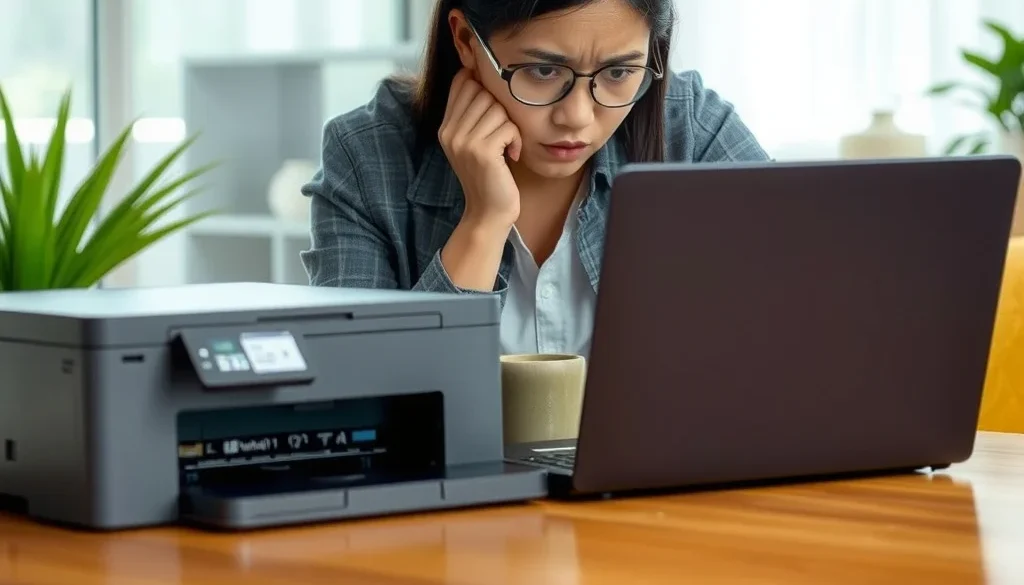
Saat Anda sedang butuh mencetak dokuran penting untuk meeting atau administrasi UMKM, tiba-tiba printer tidak merespon perintah cetak dari laptop atau PC Windows 11. Masalah ini cukup umum dan sering kali membuat frustrasi, terutama jika terjadi di tengah jam sibuk. Namun, sebelum panik dan langsung menyerah ke teknisi, ada beberapa langkah troubleshooting dasar yang bisa Anda lakukan sendiri di rumah atau kantor kecil di Jakarta.
Dalam panduan ini, kami akan membahas penyebab umum printer tidak mencetak di Windows 11 dan cara mengatasinya dengan langkah-langkah yang jelas, aman, dan tidak memerlukan keahlian teknis dalam程度 tinggi. Fokus kita adalah pada situasi umum seperti printer terdeteksi tetapi tidak mencetak, antrian cetak yang macet, atau driver yang korup.
Periksa Konektivitas Printer dan Status Dasar
Langkah pertama yang sering terlupakan adalah memastikan printer benar-benar siap mencetak. Terkadang masalah sederhana seperti kabel longgar, printer mati, atau kertas yang habis justru menjadi penyebab utama.
- Pastikan printer dalam keadaan hidup (nyala) dan tidak ada lampu peringatan yang berkedip (seperti kertas habis atau toner rendah).
- Jika menggunakan printer USB, pastikan kabel tercolok dengan baik ke printer dan port USB pada komputer. Coba colok ke port USB lain jika perlu.
- Jika menggunakan printer WiFi, pastikan printer terhubung ke jaringan naskah sama seperti laptop atau PC Anda. Buka panel kontrol printer dan periksa menu jaringan untuk konfirmasi status koneksi.
- Pastikan tidak ada tugas cetak yang terjebak dalam antrian. Buka Pengaturan > Bluetooth & perangkat > Printer & scanner, pilih printer Anda, lalu klik Buka antrian cetak. Jika ada dokumen yang terjebak, pilih dan batalkan semua tugas.
Setelah membersihkan antrian dan memastikan koneksi baik, coba cetak halaman uji coba dari printer itu sendiri (biasanya melalui tombol pada panel kontrol) untuk memastikan hardware printer masih berfungsi.
Pastikan Printer Ditetapkan sebagai Printer Default
Kadang, setelah menginstal printer baru atau ada perubahan jaringan, Windows 11 mungkin tidak otomatis menetapkan printer yang benar sebagai default. Ini menyebabkan perintah cetak dikirim ke printer yang salah atau virtual (seperti Microsoft Print to PDF).
Untuk memeriksa dan mengatur printer default:
- Buka Pengaturan (tekan Win + I).
- Pilih Bluetooth & perangkat, lalu Printer & scanner.
- Nonaktifkan opsi Kelola printer default secara otomatis jika aktif.
- Klik printer yang ingin Anda jadikan default, lalu pilih Setel sebagai default.
Setelah diatur, coba cetak kembali dokumen uji coba dari Notepad atau Word untuk memastikan perintah cetak kini diterima oleh printer yang benar.
Perbarui atau Instal Ulang Driver Printer
Driver yang usang, korup, atau tidak kompatibel dengan Windows 11 adalah salah satu penyebab utama printer tidak mencetak. Ini sering terjadi setelah pembaruan besar Windows atau saat mencetak dari perangkat baru.
Berikut cara memperbarui atau menginstal ulang driver printer dengan aman:
- Buka Pengaturan > Windows Update > Pembaruan opsional. Periksa apakah ada pembaruan driver untuk printer Anda yang tersedia.
- Jika tidak ada, buka Pengelola Perangkat (klik kanan menu Start > Pengelola Perangkat).
- Cari bagian Antrean cetak, lalu expand dan cari printer Anda. Klik kanan > Perbarui driver > Cari otomatis perangkat lunak driver yang diperbarui.
- Jika tidak berhasil, pilih Uninstall perangkat, lalu cabut printer dari komputer (USB) atau matikan WiFi-nya sebentar. Setelah itu, hubungkan kembali atau nyalakan WiFi printer, dan biarkan Windows mencoba menginstal driver secara otomatis.
- Alternatifnya, kunjungi situs resmi merek printer (seperti Epson, HP, Canon, atau Brother), cari model printer Anda di bagian support, dan download driver terbaru untuk Windows 11. Jalankan installer dan ikuti petunjuknya.
Peringatan: Hindari mengunduh driver dari situs pihak ketiga yang tidak terpercaya untuk menghindari risiko malware. Gunakan hanya sumber resmi produsen.
Gunakan Pemecah Masalah Printer Bawaan Windows 11
Windows 11 memiliki alat diagnostik bawaan yang bisa membantu mengidentifikasi dan memperbaiki masalah printer secara otomatis. Ini sangat berguna jika Anda tidak yakin di mana masalahnya berada.
Untuk menjalankan pemecah masalah:
- Buka Pengaturan > Sistem > Pemecahan masalah > Pemecahan masalah lain.
- Cari Printer dalam daftar, lalu klik Jalankan.
- Ikuti petunjuk di layar. Alat ini akan memeriksa status printer, koneksi, driver, dan antrian cetak, lalu mencoba memperbaikinya secara otomatis.
Setelah selesai, restart komputer dan coba cetak lagi.
Periksa Layanan Spooler Print di Layanan Windows
Jika semua langkah di atas tidak berhasil, mungkin layanan Spooler Print yang mengalami gangguan. Layanan ini bertanggung jawab mengelola antrian cetak dan komunikasi dengan printer.
Anda bisa mereset layanan ini dengan langkah berikut:
- Tekan Win + R, ketik services.msc, lalu tekan Enter.
- Cari layanan bernama Spooler Print.
- Klik kanan > Berhenti. Tunggu beberapa detik.
- Buka File Explorer dan navigasi ke C:WindowsSystem32spoolPRINTERS.
- Hapus semua file yang ada di folder ini (ini adalah antrian cetak yang terjebak). Anda mungkin perlu izin administrator.
- Kembali ke jendela Layanan, klik kanan Spooler Print lagi, lalu pilih Mulai.
Setelah layanan dijalankan ulang, coba cetak kembali. Langkah ini sering mengatasi masalah antrian cetak yang macet tanpa alasan jelas.
Quando Harus Menyerahkannya kepada Profesional?
Jika setelah mencoba semua langkah di atas printer masih tidak mencetak — misalnya ada suara ungewöny dari printer, lampu error berkedip terus, atau printer tidak terdeteksi sama sekali oleh sistem — maka mungkin ada masalah hardware yang lebih dalam seperti:
- Ketakuan internal printer rusak.
- Port USB atau adapter jaringan printer bermasalah.
- Driver level firmware yang perlu diperbarui melalui layanan resmi.
Dalam hal seperti ini, terutama jika printer merupakan aset penting untuk UMKM atau kantor kecil di Jakarta, lebih efisien dan aman untuk menyerahkannya kepada teknisi IT Support profesional yang bisa melakukan diagnosa lengkap dan perbaikan dengan suku cadang yang sesuai.
Jangan ragu untuk menghubungi layanan kami di IT Support Jakarta jika Anda butuh bantuannya untuk service printer, mantenimiento rutin, atau konsultasi IT lainnya di area Jakarta dan Jabodetabek.
Kesimpulan
Printer tidak mencetak di Windows 11 sering kali disebabkan oleh hal-hal yang sebenarnya bisa diatasi sendiri: koneksi yang longgar, antrian cetak yang macet, driver yang usang, atau pengaturan printer default yang salah. Dengan mengikuti langkah-langkah di atas secara berurutan, sebagian besar pengguna di Jakarta bisa mengatasi masalah ini dalam waktu kurang dari 30 menit tanpa perlu bantuan teknis.
Ingin menjaga agar perangkat IT kantor atau rumah Anda tetap produktif? Lakukan pemeriksaan rutin setiap bulan: bersihkan antrian cetak, perbarui driver, dan verifikasi koneksi jaringan printer. Prevensi selalu lebih baik daripada memperbaiki.
Butuh bantuan untuk service komputer, jaringan, atau maintenance IT rutin di Jakarta? Tim IT Support Jakarta siap membantu Anda dengan solusi yang cepat, aman, dan terpercaya.