Cara Setting Printer Sharing di Windows untuk Kantor Kecil
Berbagi satu printer untuk beberapa komputer di kantor kecil atau ruang kerja UMKM merupakan solusi cerdas untuk menghemat anggaran pengadaan perangkat keras. Namun, tidak sedikit pengguna yang merasa bingung saat hendak menghubungkan komputer lain ke printer utama. Memahami cara setting printer sharing di Windows dengan benar akan membantu seluruh tim mencetak dokumen penting secara praktis tanpa harus memindahkan flashdisk berulang kali.
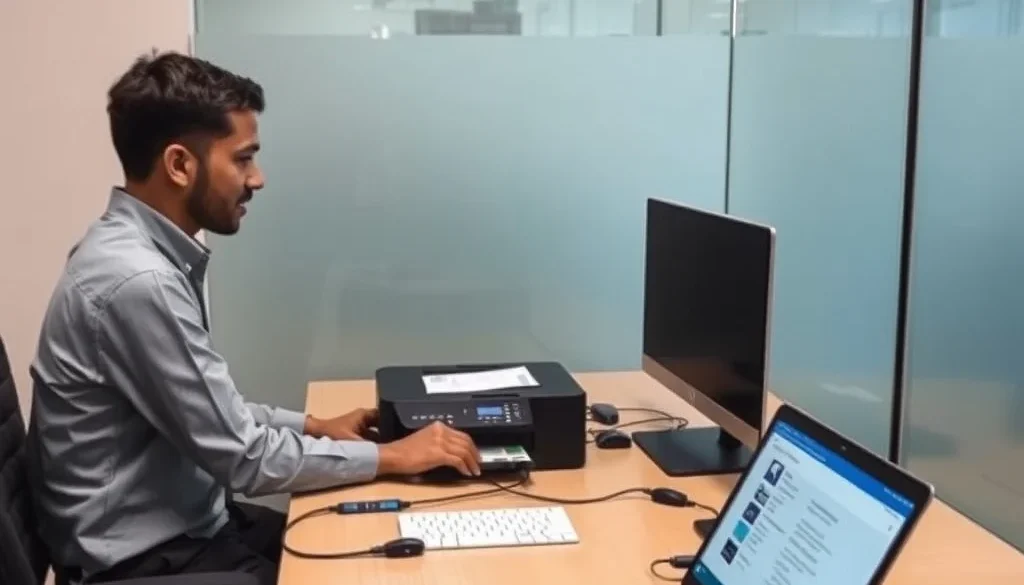
Metode berbagi printer ini bekerja dengan memanfaatkan jaringan lokal (LAN atau Wi-Fi) yang ada di kantor Anda. Satu komputer akan bertindak sebagai komputer induk (host) yang terhubung fisik ke printer via kabel USB, sementara laptop atau komputer lain bertindak sebagai klien. Berikut adalah panduan lengkap dan sistematis yang bisa Anda ikuti sendiri di kantor.
Persiapan Sebelum Melakukan Printer Sharing
Sebelum masuk ke langkah teknis pada sistem operasi Windows, pastikan beberapa hal mendasar sudah siap agar proses konfigurasi berjalan mulus tanpa kendala koneksi.
- Koneksi Jaringan yang Sama: Pastikan komputer host dan seluruh komputer klien terhubung ke satu router atau access point Wi-Fi yang sama.
- Printer Berfungsi Normal: Komputer induk harus sudah menginstal driver resmi printer dan dapat mencetak dokumen uji coba (test page) dengan lancar melalui kabel USB.
- Status Komputer Host: Komputer yang terhubung langsung ke printer harus selalu dalam kondisi menyala (tidak dalam mode Sleep atau Hibernate) saat komputer lain ingin mencetak.
Langkah 1: Mengatur Jaringan Menjadi Private di Komputer Induk
Windows memiliki sistem keamanan firewall yang membatasi komunikasi antarperangkat jika jaringan dianggap sebagai jaringan publik. Mengubah profil jaringan menjadi Private adalah langkah krusial pertama.
Buka menu Settings di Windows (tekan tombol Windows + I), lalu pilih Network & internet. Klik pada koneksi Wi-Fi atau Ethernet yang sedang aktif, kemudian ubah opsi Network profile type menjadi Private. Profil ini memberikan izin bagi Windows untuk mengenali perangkat lain di jaringan yang sama sebagai perangkat terpercaya.
Langkah 2: Mengaktifkan Fitur File and Printer Sharing
Setelah jaringan diatur ke mode Private, Anda perlu mengaktifkan fitur berbagi file dan printer di sistem Windows komputer induk.
- Buka Control Panel melalui menu pencarian Windows.
- Pilih Network and Internet, lalu klik Network and Sharing Center.
- Pada panel sebelah kiri, pilih Change advanced sharing settings.
- Di bawah profil Private, pastikan opsi Network discovery dan File and printer sharing berada dalam posisi Turn on.
- Buka bagian All Networks. Di bagian paling bawah, Anda dapat memilih mematikan Password protected sharing jika seluruh pengguna kantor berada di jaringan yang aman dan Anda ingin proses menghubungkan printer berjalan instan tanpa meminta username dan password akun komputer host.
- Klik tombol Save changes untuk menyimpan konfigurasi.
Langkah 3: Mengaktifkan Opsi Sharing pada Printer
Langkah berikutnya dalam cara setting printer sharing di Windows adalah memberikan izin bagi printer yang bersangkutan untuk dapat diakses oleh komputer lain.
Buka kembali Control Panel, lalu arahkan ke Hardware and Sound > Devices and Printers (atau Printers & scanners di Windows 11). Cari printer yang ingin dibagikan, klik kanan pada ikon printer tersebut, lalu pilih Printer properties.
Pindah ke tab Sharing. Centang opsi bertuliskan Share this printer. Di kolom Share name, berikan nama yang ringkas dan mudah dikenali, misalnya “Printer_Kantor”. Terakhir, klik Apply lalu tekan OK. Sekarang printer Anda sudah resmi disiarkan ke jaringan lokal.
Langkah 4: Menghubungkan Komputer Klien ke Printer
Setelah komputer host selesai dikonfigurasi, kini saatnya beralih ke komputer atau laptop karyawan yang ingin ikut menggunakan printer tersebut.
Metode 1: Melalui Network Explorer (Paling Mudah)
Buka File Explorer di laptop klien, lalu klik menu Network pada bilah sisi kiri. Di sana, Anda akan melihat daftar komputer yang terhubung dalam jaringan. Klik dua kali pada nama komputer induk. Folder dan perangkat yang dibagikan akan muncul, termasuk nama printer yang tadi sudah diset. Klik kanan pada ikon printer tersebut, lalu pilih Connect. Windows akan secara otomatis mengunduh dan memasang driver printer yang dibutuhkan.
Metode 2: Menggunakan IP Address Komputer Induk
Jika nama komputer induk tidak muncul karena pembatasan jaringan tertentu, Anda bisa menghubungkannya langsung menggunakan alamat IP. Pada komputer host, buka Command Prompt, ketik ipconfig, lalu catat IPv4 Address (contoh: 192.168.1.50).
Beralih ke komputer klien, tekan kombinasi tombol Windows + R pada keyboard untuk membuka jendela Run. Ketik dua garis miring terbalik diikuti alamat IP komputer induk, misalnya: 192.168.1.50 lalu tekan Enter. Jendela baru akan terbuka menampilkan ikon printer. Cukup klik kanan pada printer tersebut dan pilih Connect.
Solusi Troubleshooting Masalah Printer Sharing yang Sering Terjadi
Meskipun langkah-langkah di atas sudah dijalankan dengan benar, terkadang muncul beberapa kendala umum seperti printer offline atau kode eror tertentu saat proses penyambungan.
1. Muncul Eror 0x0000011b atau 0x00000709
Pesan eror ini kerap muncul pada Windows 10 dan 11 akibat pembaruan keamanan RPC (Remote Procedure Call). Untuk mengatasinya, Anda bisa menambahkan nilai DWORD bernama RpcAuthnLevelPrivacyEnabled dengan angka 0 pada Registry Editor di alamat HKEY_LOCAL_MACHINESystemCurrentControlSetControlPrint pada komputer induk, lalu lakukan restart sistem.
2. Status Printer Selalu Offline di Komputer Klien
Masalah ini umumnya terjadi karena alamat IP komputer host berubah (dinamis). Supaya alamat IP tidak berubah-ubah saat router restart, atur Static IP pada komputer induk atau atur DHCP Reservation langsung melalui halaman admin router kantor Anda.
Kesimpulan
Menerapkan cara setting printer sharing di Windows merupakan solusi praktis untuk menjaga produktivitas kerja di kantor kecil tanpa perlu mengeluarkan biaya ekstra untuk membeli printer jaringan berkemampuan Wi-Fi mandiri. Kunci keberhasilan konfigurasi ini terletak pada pengaturan profil jaringan private, aktivasi fitur file and printer sharing, serta kestabilan koneksi antara komputer host dan klien.
Jika kantor atau bisnis Anda mengalami kendala teknis jaringan yang rumit, printer sering error di lingkungan multi-user, atau memerlukan instalasi infrastruktur komputer yang rapi dan terintegrasi, tim teknisi profesional IT Support Jakarta siap memberikan layanan pemeliharaan dan perbaikan terbaik agar operasional bisnis Anda tetap berjalan tanpa hambatan.
Artikel terkait: Cara Mengatasi Bluescreen Windows: Panduan Langkah Praktis.