Cara Mengembalikan File yang Terhapus Permanen di Windows
Menekan tombol Shift + Delete secara tidak sengaja sering kali menjadi mimpi buruk bagi siapa pun. Dokumen penting kantor, laporan keuangan UMKM, atau tugas kuliah yang dikerjakan berhari-hari mendadak lenyap tanpa meninggalkan jejak di Recycle Bin. Situasi panik seperti ini wajar terjadi, namun tindakan yang Anda ambil sesaat setelah kejadian akan sangat menentukan apakah berkas tersebut masih bisa diselamatkan atau hilang selamanya.
Kabar baiknya, sistem operasi Windows sebenarnya tidak langsung melenyapkan data tersebut dari penyimpanan fisik Anda. Windows hanya menandai ruang penyimpanan tersebut sebagai area kosong yang siap ditimpa dengan data baru. Oleh karena itu, menerapkan cara mengembalikan file yang terhapus permanen di Windows sesegera mungkin memiliki tingkat keberhasilan yang cukup tinggi jika Anda mengikuti prosedur yang tepat.
Langkah Darurat Sebelum Memulai Pemulihan File
Sebelum mencoba berbagai metode penyelamatan, ada satu aturan emas dalam dunia pemulihan data: hentikan segala aktivitas menulis pada media penyimpanan yang bermasalah. Jangan mengunduh aplikasi besar, menonton video streaming, atau membuat dokumen baru di drive tempat file tersebut sebelumnya berada.
Jika file yang hilang berada di drive C (partisi sistem), sangat disarankan untuk meminimalkan penggunaan browsing web atau bahkan mematikan aplikasi latar belakang. Setiap aktivitas baru berisiko menimpa (overwrite) sektor penyimpanan tempat fragmen file lama Anda berada. Jika sektor tersebut tertimpa data baru, kemungkinan file rusak atau tidak bisa dibuka sama sekali akan meningkat drastis.
Cara Mengembalikan File yang Terhapus Permanen di Windows Tanpa Software
Windows menyediakan beberapa fitur bawaan yang sering kali luput dari perhatian pengguna, padahal fitur-fitur ini sangat efektif untuk mengembalikan berkas tanpa harus memasang perangkat lunak tambahan.
1. Memanfaatkan Fitur Previous Versions (File History)
Fitur Previous Versions bekerja dengan memanfaatkan titik pemulihan (restore point) atau riwayat file yang telah tersimpan di Windows. Langkah ini sangat ampuh jika Anda tidak sengaja menghapus file dari sebuah folder tertentu:
- Buka File Explorer dan temukan folder tempat file Anda sebelumnya disimpan.
- Klik kanan pada folder tersebut, lalu pilih opsi Restore previous versions (atau pilih Properties lalu buka tab Previous Versions).
- Anda akan melihat daftar versi folder dari waktu sebelumnya. Pilih tanggal dan jam sebelum file tersebut terhapus.
- Klik Open untuk memeriksa apakah file yang dicari ada di sana, atau langsung klik Restore untuk mengembalikan folder ke kondisi semula.
2. Memeriksa Cadangan Cloud Storage
Banyak pengguna Windows tanpa sadar telah mengaktifkan sinkronisasi otomatis melalui OneDrive, Google Drive, atau Dropbox. Layanan cloud biasanya memiliki fitur “Tempat Sampah” tersendiri yang terpisah dari Recycle Bin lokal di komputer Anda. Masuklah ke akun cloud Anda melalui browser, lalu periksa menu Recycle bin atau Trash di situs web layanan terkait. File yang terhapus dari laptop terkadang masih tersimpan di server cloud hingga 30 hari.
Menggunakan Alat Resmi Windows File Recovery
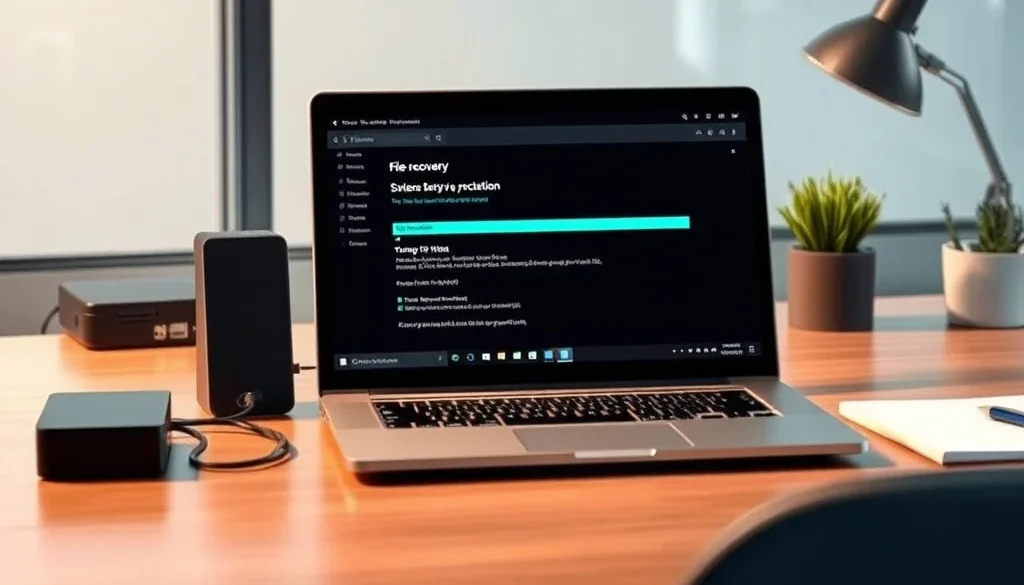
Jika fitur bawaan tidak membuahkan hasil, Microsoft menyediakan alat baris perintah resmi bernama Windows File Recovery. Alat ini gratis dan dapat diunduh langsung melalui Microsoft Store pada sistem operasi Windows 10 build terbaru maupun Windows 11.
Langkah Menjalankan Windows File Recovery
Alat ini beroperasi menggunakan antarmuka Command Prompt (CMD), namun penggunaannya cukup mudah dipahami dengan panduan berikut:
- Buka Microsoft Store, cari Windows File Recovery, lalu pasang aplikasinya.
- Buka menu Start, cari aplikasi tersebut, klik kanan, dan pilih Run as administrator.
- Gunakan format perintah dasar:
winfr sumber-drive: tujuan-drive: /regularatau/extensive.
Sebagai contoh, jika file Excel Anda sebelumnya berada di drive C dan Anda ingin menyimpannya ke flashdisk di drive D, ketikkan perintah: winfr C: D: /regular /n *.xlsx lalu tekan Enter. Mode Regular sangat ideal untuk sistem file NTFS yang baru saja terhapus, sedangkan mode Extensive lebih cocok jika drive sudah sempat diformat atau mengalami kerusakan partisi.
Alternatif Menggunakan Software Pemulihan Data Pihak Ketiga
Bagi Anda yang menginginkan tampilan grafis yang lebih bersahabat tanpa perlu mengetikkan baris perintah, software recovery pihak ketiga bisa menjadi solusi berikutnya. Beberapa aplikasi terpercaya yang sering digunakan teknisi antara lain Recuva, Disk Drill, atau EaseUS Data Recovery Wizard.
Namun, perhatikan tips penting ini: jangan pernah mengunduh dan memasang aplikasi recovery di drive yang sama dengan lokasi file yang hilang. Jika file Anda hilang di drive C, unduh installer ke drive D atau colokkan flashdisk eksternal dan pasang aplikasi tersebut di sana. Hal ini bertujuan mencegah proses instalasi menimpa sektor data yang ingin Anda pulihkan.
Tanda-Tanda File Berhasil atau Gagal Dipulihkan
Setelah proses pemulihan selesai, Anda mungkin melihat file telah kembali, tetapi apakah file tersebut bisa dibuka dengan normal? Kondisi file hasil recovery umumnya terbagi menjadi tiga kategori:
- Kondisi Utuh (Good/Excellent): File dapat dibuka sempurna tanpa pesan error. Ini terjadi karena sektor penyimpanan belum tersentuh data baru sama sekali.
- Kondisi Korup (Partially Overwritten): File berhasil diselamatkan dengan nama yang sama, namun saat dibuka muncul pesan dokumen rusak atau gambar hanya tampil separuh.
- Gagal Total: Aplikasi recovery sama sekali tidak dapat mendeteksi struktur file lama karena sektor hard disk atau SSD sudah mengalami pembersihan otomatis (TRIM pada SSD) atau tertimpa data berkali-kali.
Tips Pencegahan Kehilangan Data di Masa Depan
Mencegah selalu lebih mudah daripada memulihkan. Untuk menghindari stres akibat kehilangan data penting di masa mendatang, terapkan kebiasaan baik berikut ini:
- Terapkan strategi cadangan 3-2-1: simpan tiga salinan data, pada dua media berbeda, dengan salah satunya berada di lokasi terpisah (misalnya penyimpanan cloud).
- Aktifkan fitur File History di Windows secara berkala ke hard disk eksternal kantor atau rumah.
- Hindari kebiasaan menggunakan pintasan Shift + Delete untuk folder kerja harian; biarkan file masuk ke Recycle Bin terlebih dahulu sebagai jaring pengaman sementara.
Kesimpulan
Kehilangan file penting memang menegangkan, tetapi memahami cara mengembalikan file yang terhapus permanen di Windows dengan langkah yang tenang dan sistematis dapat memperbesar peluang penyelamatan data Anda. Kuncinya terletak pada penghentian aktivitas penyimpanan sesegera mungkin dan penggunaan metode pemulihan yang tepat mulai dari fitur Previous Versions, Windows File Recovery, hingga software khusus.
Jika data Anda berada di drive kantor yang mengalami kerusakan fisik, hard disk berbunyi aneh, atau file penting perusahaan tidak kunjung ditemukan setelah mencoba berbagai cara mandiri, jangan ragu untuk menghubungi IT Support Jakarta. Tim teknisi profesional kami siap membantu pemeriksaan mendalam serta penanganan recovery data dan maintenance komputer secara aman dan terpercaya.
Artikel terkait: Cara Memperbaiki Flashdisk Tidak Terbaca di Windows.