Cara Mengatasi Bluescreen Windows: Panduan Langkah Praktis
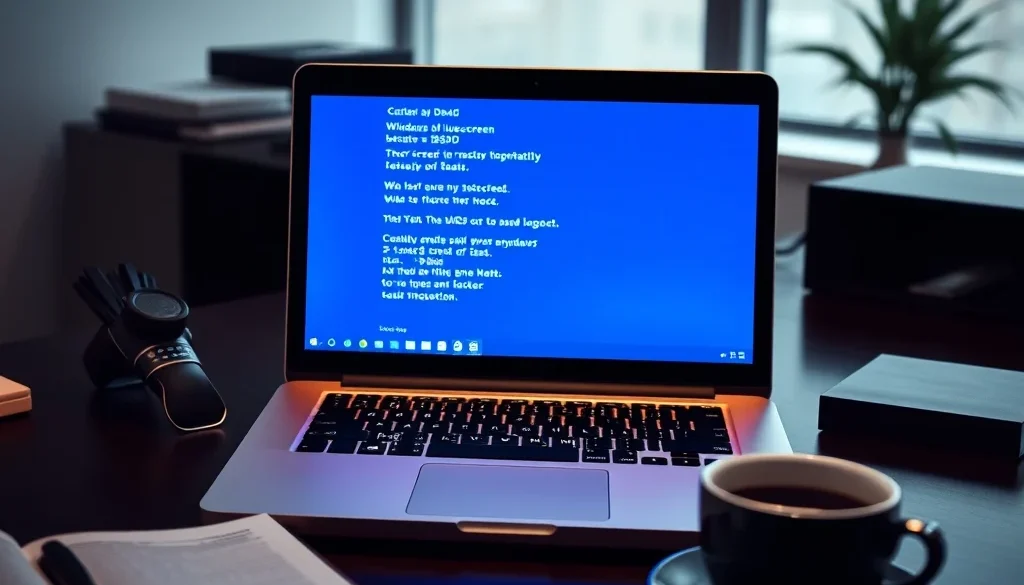
Situasi saat layar laptop atau PC mendadak berubah menjadi biru dengan pesan error seperti Blue Screen of Death (BSOD) tentu membuat panik, terutama jika Anda sedang menyelesaikan pekerjaan penting. Masalah ini sebenarnya merupakan mekanisme pengamanan Windows ketika sistem mendeteksi kegagalan fatal yang tidak dapat ditoleransi. Untungnya, sebagian besar kasus BSOD dapat diselesaikan sendiri dengan langkah penelusuran yang tepat.
Panduan ini merangkum cara mengatasi bluescreen Windows mulai dari langkah identifikasi kode error, perbaikan software ringan, hingga troubleshooting hardware yang aman untuk pengguna rumahan maupun staf kantor.
Penyebab Utama Terjadinya Layar Bluescreen di Windows
Sebelum melangkah ke perbaikan, penting untuk memahami akar persoalannya. Windows menampilkan layar biru bukan tanpa alasan; sistem sengaja menghentikan seluruh proses untuk mencegah kerusakan permanen pada komponen atau korupsi data yang lebih parah.
Secara garis besar, faktor pemicu bluescreen terbagi menjadi dua kategori utama:
- Masalah Perangkat Lunak (Software): Driver perangkat yang usang atau bentrok (terutama driver kartu grafis), pembaruan Windows yang gagal, infeksi malware, atau file sistem operasi yang rusak.
- Masalah Perangkat Keras (Hardware): Suhu prosesor yang terlalu panas (overheating), modul RAM yang longgar atau rusak, bad sector pada hardisk atau SSD, serta pasokan daya listrik yang tidak stabil dari power supply.
Langkah Awal: Mencatat Stop Code dan Error
Saat layar biru muncul, Windows biasanya menampilkan kode kesalahan berupa Stop Code (misalnya: CRITICAL_PROCESS_DIED, MEMORY_MANAGEMENT, PAGE_FAULT_IN_NONPAGED_AREA, atau DPC_WATCHDOG_VIOLATION) disertai kode QR.
Ambil foto layar tersebut menggunakan ponsel Anda. Kode teks inilah kunci utama untuk mengetahui modul atau komponen apa yang memicu kegagalan sistem, sehingga Anda tidak perlu menebak-nebak saat melakukan troubleshooting.
Cara Mengatasi Bluescreen Windows secara Bertahap
Berikut adalah urutan penanganan yang sistematis dan terbukti efektif untuk memulihkan sistem Windows Anda ke kondisi normal.
1. Cabut Seluruh Perangkat Eksternal yang Tidak Penting
Terkadang, konflik driver dipicu oleh periferal tambahan seperti flashdisk, hardisk eksternal, dongle USB, printer, atau web camera tambahan. Matikan komputer, lepaskan semua kabel periferal kecuali keyboard dan mouse kabel, lalu nyalakan kembali komputer. Jika sistem berhasil masuk ke desktop secara normal, pasang kembali perangkat satu per satu untuk menemukan periferal yang bermasalah.
2. Masuk ke Safe Mode
Jika Windows terus-menerus restart sebelum mencapai desktop (boot loop), Anda perlu mengakses Safe Mode. Safe Mode menjalankan Windows hanya dengan driver dan layanan dasar, sehingga memudahkan Anda menghapus software penyebab error.
- Nyalakan PC, lalu saat logo Windows muncul, tekan dan tahan tombol power hingga PC mati paksa. Ulangi proses ini 2 sampai 3 kali sampai muncul menu Automatic Repair.
- Pilih Advanced options > Troubleshoot > Advanced options > Startup Settings.
- Klik tombol Restart, lalu tekan angka 4 atau F4 pada keyboard untuk memilih Enable Safe Mode.
3. Perbarui atau Roll Back Driver Perangkat
Driver yang tidak kompatibel sering menjadi biang keladi BSOD, terutama setelah sistem melakukan update otomatis. Driver kartu grafis (GPU), driver chipset, dan kartu jaringan Wi-Fi adalah yang paling rentan.
Untuk mengatasinya, buka Device Manager dengan cara klik kanan menu Start. Cari perangkat yang baru saja diperbarui atau memiliki tanda seru kuning. Klik kanan perangkat tersebut, pilih Properties, lalu pada tab Driver, pilih opsi Roll Back Driver jika opsi tersebut aktif. Sebaliknya, jika driver sudah sangat lama, pilih Update driver dan biarkan Windows mencari versi stabil terbarunya.
4. Jalankan Pemeriksaan Berkas Sistem (SFC dan DISM)
Kerusakan file sistem inti Windows dapat diperbaiki secara otomatis menggunakan alat bawaan Windows. Buka Command Prompt sebagai administrator, lalu jalankan dua perintah berikut secara berurutan:
- Ketik
DISM.exe /Online /Cleanup-image /Restorehealthlalu tekan Enter. Tunggu proses verifikasi citra sistem hingga selesai 100%. - Setelah selesai, ketik
sfc /scannowlalu tekan Enter. Alat System File Checker akan memindai dan mengganti berkas yang rusak dengan salinan cadangan yang bersih. - Restart komputer setelah kedua proses tersebut selesai.
5. Periksa Kesehatan RAM Menggunakan Windows Memory Diagnostic
Jika kode error yang muncul berkaitan dengan memori seperti MEMORY_MANAGEMENT, ada kemungkinan modul RAM Anda mengalami kegagalan baca-tulis. Anda tidak perlu langsung membongkar casing laptop untuk mengujinya.
Tekan tombol Windows + R, ketik mdsched.exe, lalu tekan Enter. Pilih Restart now and check for problems. Komputer akan restart dan melakukan pemindaian RAM secara menyeluruh sebelum masuk kembali ke desktop. Jika ditemukan error hardware pada memori, membersihkan pin RAM dengan penghapus karet atau mengganti modul RAM adalah solusi terbaik.
6. Hapus Pembaruan Terakhir Windows yang Bermasalah
Jika bluescreen baru terjadi persis setelah komputer Anda melakukan update rutin mingguan, update tersebut mungkin tidak cocok dengan konfigurasi hardware Anda. Anda dapat mencopot update tersebut melalui:
Buka Settings > Windows Update > Update history > Uninstall updates. Cari update kualitas terbaru yang baru dipasang, lalu klik tombol Uninstall di sebelahnya.
Tips Mencegah Layar Biru Terulang Kembali
Mencegah tentu jauh lebih nyaman daripada memperbaiki saat tenggat kerja menumpuk. Lakukan beberapa kebiasaan baik berikut:
- Selalu sediakan ruang kosong minimal 15-20% pada drive C: agar Windows memiliki ruang virtual memory yang cukup.
- Bersihkan ventilasi udara dan kipas pendingin secara berkala agar suhu CPU tidak melebihi batas wajar.
- Hindari mematikan laptop atau PC secara paksa dengan mencabut kabel daya saat sistem sedang berjalan.
- Pasang perangkat lunak keamanan yang tepercaya dan hindari menginstal aplikasi bajakan yang sering menyisipkan modifikasi file sistem berisiko.
Kesimpulan
Menerapkan cara mengatasi bluescreen Windows membutuhkan kesabaran dan ketelitian dalam mengisolasi masalah. Mulailah dari langkah termudah seperti mencabut perangkat periferal dan menjalankan perintah SFC, sebelum memutuskan untuk memeriksa komponen internal seperti RAM atau media penyimpanan.
Jika laptop atau PC kantor Anda tetap mengalami bluescreen berulang meski sudah mencoba langkah di atas, kendala tersebut kemungkinan besar bersumber pada kerusakan hardware mendalam atau motherboard. Tim teknisi profesional IT Support Jakarta siap membantu menangani perbaikan hardware, instalasi ulang sistem, hingga pemeliharaan jaringan dan komputer kantor Anda secara tuntas.
Artikel terkait: Cara Mengembalikan File yang Terhapus Permanen di Windows.