
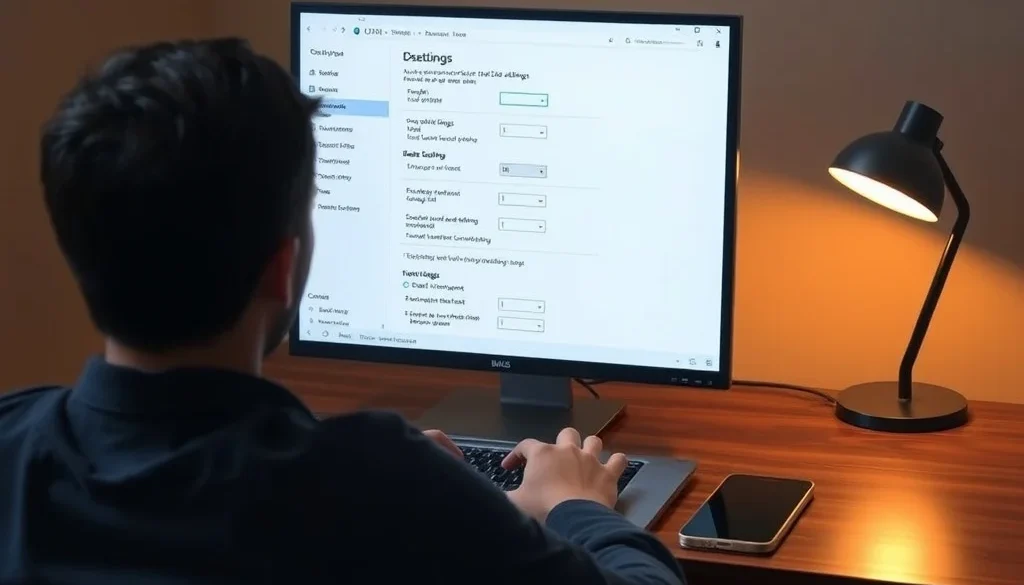
Cara Setting DNS di Windows 11 untuk Internet yang Lebih Cepat dan Aman
Apa Itu DNS dan Mengapa Anda Perlu Menggantinya?
DNS atau Domain Name System berfungsi seperti buku telepon untuk internet. Saat Anda mengetik alamat situs web, DNS menerjemahkannya menjadi alamat IP yang bisa dipahami komputer. Secara bawaan, Windows 11 menggunakan DNS dari penyedia layanan internet Anda. Namun, DNS bawaan tersebut belum tentu tercepat atau paling aman.
Mengganti DNS bisa mempercepat waktu muat halaman, mengurangi gangguan koneksi, dan memblokir situs berbahaya. Baik Anda pengguna rumahan, pekerja remote, maupun pemilik UMKM, langkah ini sederhana dan berdampak langsung pada pengalaman browsing Anda.
Persiapan Sebelum Mengubah Pengaturan DNS
Sebelum memulai, pastikan Anda memiliki akses administrator pada komputer Windows 11 yang digunakan. Perubahan DNS tidak memerlukan software tambahan dan tidak akan menghapus data pribadi Anda. Namun, sebaiknya catat pengaturan DNS saat ini sebagai antisipasi jika ingin mengembalikannya nanti.
Siapkan juga daftar server DNS yang ingin digunakan. Pada bagian selanjutnya, kami akan membahas beberapa pilihan server DNS publik yang populer dan terpercaya.
Langkah-Langkah Setting DNS di Windows 11
Mengubah DNS melalui Pengaturan Jaringan
Cara paling mudah dilakukan lewat menu pengaturan bawaan Windows 11. Ikuti langkah berikut:
- Klik menu Start, lalu buka Pengaturan (Settings).
- Pilih Jaringan & Internet.
- Klik pada koneksi yang sedang aktif, entah itu Wi-Fi atau Ethernet.
- Untuk Wi-Fi, cari bagian Properti DNS server. Untuk Ethernet, cari opsi Edit di bawah pengaturan DNS.
- Klik Edit, lalu ubah mode dari Otomatic (DHCP) menjadi Manual.
- Aktifkan toggle IPv4.
- Isi kolom DNS Utama dan DNS Cadangan dengan alamat server DNS pilihan Anda.
- Simpan pengaturan dan restart browser Anda.
Pastikan Anda mengisi DNS Cadangan agar koneksi tetap berjalan jika server utama tidak merespons.
Mengubah DNS melalui Command Prompt
Untuk pengguna yang lebih nyaman menggunakan baris perintah, Anda bisa mengganti DNS lewat Command Prompt dengan cara berikut:
- Buka Start, ketik cmd, lalu jalankan Command Prompt sebagai administrator.
- Ketik perintah
netsh interface ip show configuntuk melihat konfigurasi jaringan saat ini. - Ketik perintah berikut, sesuaikan nama antarmuka jaringan sesuai kondisi Anda:
netsh interface ip set dns name="Wi-Fi" static 8.8.8.8 - Untuk menambahkan DNS cadangan, ketik:
netsh interface ip add dns name="Wi-Fi" 8.8.4.4 index=2 - Verifikasi dengan mengetik
ipconfig /alldan periksa apakah DNS sudah berubah.
Metode ini lebih cepat untuk yang sudah terbiasa dengan command line, tetapi pastikan Anda menuliskan perintah dengan tepat untuk menghindari kesalahan konfigurasi.
Rekomendasi Server DNS Publik
Berikut beberapa pilihan server DNS publik yang bisa Anda gunakan:
- Google Public DNS: 8.8.8.8 dan 8.8.4.4. Cepat, andal, dan gratis.
- Cloudflare DNS: 1.1.1.1 dan 1.0.0.1. Fokus pada privasi dan kecepatan tinggi.
- OpenDNS: 208.67.222.222 dan 208.67.220.220. Menawarkan fitur penyaringan konten.
- Quad9: 9.9.9.1 dan 149.112.112.112. Berfokus pada keamanan dengan memblokir domain berbahaya.
Pilih server DNS sesuai kebutuhan Anda. Jika prioritas utama adalah kecepatan, Cloudflare dan Google biasanya menjadi pilihan terbaik. Jika keamanan lebih utama, Quad9 patut dipertimbangkan.
Cara Menguji DNS Baru
Setelah mengganti DNS, Anda perlu memastikan perubahan berfungsi dengan baik. Beberapa cara untuk mengujinya:
- Buka situs web yang biasa Anda akses dan perhatikan apakah waktu muat lebih cepat dari sebelumnya.
- Gunakan tools online seperti DNS Checker atau Ping-test untuk memverifikasi respons server DNS baru.
- Coba akses situs yang sebelumnya lambat dan lihat apakah ada perbedaan yang signifikan.
Perubahan DNS biasanya langsung aktif. Namun, jika tidak terasa bedanya, coba flush DNS cache dengan membuka Command Prompt dan mengetik ipconfig /flushdns.
Mengembalikan Pengaturan DNS ke Semula
Jika DNS baru menyebabkan masalah atau Anda ingin kembali ke pengaturan awal, Anda bisa mengembalikannya dengan mudah. Buka kembali menu Pengaturan > Jaringan & Internet, pilih koneksi aktif, lalu kembalikan pengaturan DNS ke Otomatic (DHCP). Dengan begitu, komputer akan menggunakan DNS dari penyedia internet Anda seperti semula.
Perlu diingat, mengembalikan DNS ke otomatis tidak akan merusak sistem atau menghapus data apa pun. Ini sepenuhnya aman dan reversible.
Kesimpulan
Mengganti DNS di Windows 11 adalah salah satu cara termudah untuk meningkatkan kecepatan dan keamanan koneksi internet Anda. Prosesnya tidak memakan waktu, tidak memerlukan software tambahan, dan bisa langsung Anda coba sendiri. Baik untuk kebutuhan kerja, belajar, maupun aktivitas daring sehari-hari, penyesuaian DNS bisa memberikan perbedaan yang nyata.
Jika Anda mengalami kendala teknis lainnya atau membutuhkan bantuan profesional untuk mengoptimalkan jaringan kantor atau UMKM Anda, hubungi tim IT Support Jakarta untuk layanan maintenance dan troubleshooting yang cepat dan terpercaya.
Artikel terkait: Ekonomi Sulit, Skill IT Melejit: Peluang Bisnis Sampingan yang Bikin Dapur Tetap Ngebul.